
備品の貸し借り管理が面倒…。
社有車や会議のダブルブッキングが発生した…。
そんな「備品・設備管理あるある」を解決するために、貸出管理サービスを導入してはいかがでしょうか。
本記事では、無料から始められる貸出管理サービス「カシカン」を使ってみた感想をお伝えします。
企業でカシカンを導入すると仮定して、管理者・メンバーそれぞれの視点から、正直な使用感を書かせていただきました。
結論、「無料でここまでできるのはすごい」です!
貸出管理にお悩みの方は、ぜひご一読ください。
※本記事は、byus&co.より依頼を受け、実際にカシカンを使用した体験に基づき正直な感想を記しております。依頼内容は使用感レビューのみとなっており、実際の体験をもとに率直な意見をお伝えしています。
会社の備品・会議室予約の管理コストを減らしたい方へ
備品や設備の貸し借りは、単純作業のはずなのに、なぜか複雑な管理になりがちです。
例えば、このような問題に心当たりはないでしょうか?
- 会議室のダブルブッキング
- 社有車を使おうとしたら、他の人が使用中だった
- 書籍など会社備品を貸し出すときの管理が煩雑 など
紙やExcelで貸出表を作成している企業もあるかと思いますが、「誰が・いつ・何を借りて、いつ返却されるか?」がわかりにくいです。
「備品や設備の管理を効率化したい!」という悩みを解決するサービスとして、貸出管理サービスの「カシカン」を紹介します。
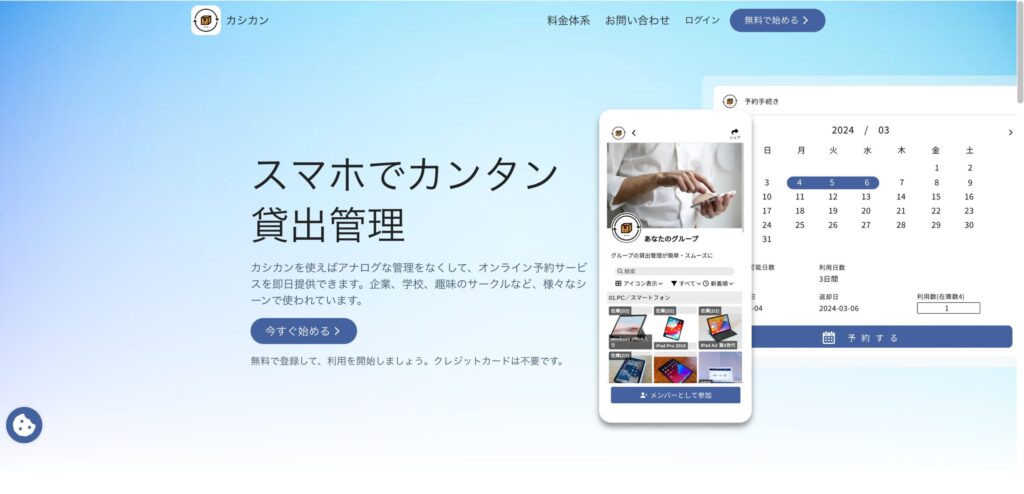
カシカンとは:シンプルさが特長の貸出管理サービス
(出典:カシカン公式サイト)
カシカンは、byus&co.株式会社が提供する貸出管理サービスです。
「誰が・いつ・何を・借りて、いつ返却されるか?」を、ブラウザやスマホアプリから管理できます。
シンプルさが特長のサービスで、無料登録から始められます。
導入から利用開始までの流れ
カシカンの登録手順は、簡単にまとめると以下の通りです。
- カシカン公式サイトにアクセスし、「無料で始める」をクリック
- アカウント作成またはGoogleアカウントで会員登録
- グループを作成
- 貸出する備品を登録
- メンバーを招待
準備が完了したら、利用開始です。
カシカンを使ってみた感想:「管理者」視点
カシカンの使用感を、「管理者」「メンバー」それぞれの視点でレビューしました。
まずは、サービス契約や初期設定、運用を行う「管理者」視点の使用感まとめです。
無料とは思えない十分な機能
アカウント、グループを作成し、貸出物登録を済ませるまで、マニュアルなしでも迷いませんでした。
操作画面にも「?」アイコンから説明文を表示できるので、わからない項目だけ確認すれば十分です。
貸出物登録は、「画像」「名称」「説明文」など必要十分な項目が揃っています。
1つ登録するのに、数分もあれば十分でした。
また、本の場合は、PCやスマホのカメラでバーコードを読み込むだけで、画像(本の表紙)、貸出物名(本のタイトル)、説明文、タグが自動入力されます。
これは本当に楽です。
無料プランだと機能制限がありがちですが、カシカンは貸出物、予約数が無制限で使えます。
ただしメンバー登録は、無料版だと「25人まで」です。
従業員数が多い企業で導入検討する場合、まずは少人数で使用感を確かめてみましょう。
少しわかりにくかったのが、「時間単位で貸し出す場合の登録」です。
会議室など、同日に複数名が借りる前提の貸出物は、貸出物の登録画面で「時間貸し可能」にチェックを入れる必要があります。
この場合、「予約前後の猶予日数」を入力するとエラーになります。空欄で登録しましょう。
時間貸しにしたら猶予日数が入力できなくなるか、登録画面内に説明書きがあると良かったです。
無料版は広告が気になる
無料のFreeプランでは、広告表示があります。
画面の下などにさりげなく表示されるのではなく、画面上部にバーンと出てくるので、地味に集中力を削がれます。
ちなみに広告なしのStandardプランは、年契約で月あたり税込880円です(2025年12月時点)。
企業で導入するなら、トライアルでFreeプランを使い、本格導入はStandardプランにすると良さそうです。
情報セキュリティは万全
社内の設備や備品を登録するので、無料サービスだと情報セキュリティが心配になるかもしれません。
この点をカシカンのマニュアル・ブログから確認したところ、「カシカンはクラウドサービスであり、システムへ常に最新のセキュリティ対策を施している」とのことでした。
無料でも、安心して使えるサービスのようです。
公式のマニュアル・Q&Aが充実している
カシカンの公式サイトを初めて見た時、マニュアルがとても充実していることに驚きました。
これらの資料を確認すれば、製品説明を受けなくてもほぼ迷わず使うことができます。
一番感動したのが、「NotebookLM」で操作方法などが確認できることです。
NotebookLMは、ChatGPTやPerplexity AIといった「インターネット上の様々なデータ」を参照する生成AIとは違い、「NotebookLMに登録したソースのみ」から情報をまとめてくれます。
チャット画面で「貸出物登録の手順を教えて」などと指示すれば、NotebookLMに登録されたマニュアルなどから回答を作成してくれます。
正確な内容を、マニュアルの該当箇所を探すことなく見つけられて効率的でした。
メンバーが多い場合は一括アップロードで対応できる
メンバーは、各グループの「招待」アイコンから1人ずつ入力していくことで登録可能です。
ただ、メンバーが数十人いると、人数分のメールアドレス・名前の入力は若干面倒です。
メンバーが多い場合は、ExcelまたはGoogleスプレッドシートでメンバーリストを作成し、一括アップロードする方が楽かと思います。
一括アップロードの手順は以下の通りです。
- GoogleスプレッドシートまたはExcelを開く
- シートのA列1行目に「email」「name」のいずれかを入力する
- ②で設定した項目(メールアドレスまたは氏名)を、2行目以降に入力する
- カシカン画面で「グループ」をクリック
- 「設定」をクリック
- 「メンバー設定」の「会員証発行」をクリック
- 「会員証発行」の「スプレッドシートで編集」をクリック
- 作成したファイル形式(ExcelまたはCSV)をアップロードして読み込み
- インポートされたメンバーのQRコードを出力し、各メンバーに配布する
ただし、登録完了のためにはメンバーにログインしてもらう必要があります。
QRコードの配布後、メンバー登録の未完了がないかだけはチェックしましょう。
貸出物が多い場合も、一括アップロードが使える
貸出物を1つずつ登録するのは、登録数が多いと少し面倒です。
そんな時は、貸出物も一括アップロードができます。
貸出物の一括アップロード手順は以下の通りです。
- カシカンの「貸出物登録」をクリック
- 登録画面の右上にある「取り込み」をクリック
- 「スプレッドシートインポート」をクリック
- インポート用のテンプレートデータをダウンロードし、必要項目を入力
- 作成したファイル形式(ExcelまたはCSV)をアップロードして登録
ただし、URL登録できない画像は、後から手作業で画像アップロードが必要です。
スプレッドシートのインポートなので、画像登録については仕方ない所かと思います。
シンプルでわかりやすい反面、細かい設定はできない
シンプルな操作性が良いカシカンですが、その反面、細かいカスタマイズはできません。
例えば会議室を予約した時、「来客用お茶の本数」「他に借りる備品」のような独自の項目は追加できませんでした。
個別に伝えることがあれば、予約時に「メッセージを書く」にチェックを入れて用件を書き込む運用で対応しましょう。
また、貸出物は「貸す人」と「借りる人」1対1のやり取りのみとなります。
備品などを借りるのに、「主任→課長→部長」など複数名の決裁が必要な貸出物は不向きです。
初期設定のままだと通知が多い
運用を始めると、メンバーの参加や貸出予約、予約のリマインドなど、通知がたくさん来ます。
通知が多いと感じた場合は、通知設定で必要なものだけ受信できるようにしましょう。
通知は、「アカウント設定」の「通知設定」から、オン・オフの切り替えができます。
カシカンを使ってみた感想:「メンバー」視点
管理者から招待され、備品などを借りる「メンバー」の視点から、使用感をまとめました。
備品選択から予約までが簡単
備品を選んで予約するまで、カシカンの画面に沿っていけば簡単にできました。
マニュアルを確認しなくても使える、このわかりやすさは嬉しいです。
予約状況は、自分だけでなく、他メンバーの予約も確認できます。
貸出物が空いている日時を、他の人に確認することなく把握できるのは楽でした。
アプリの操作がブラウザと同じなので迷わない
パソコンからブラウザで使う場合と、スマホからアプリで使う場合とで、画面や項目に大きな違いはありませんでした。
ブラウザ/アプリで操作感の違いに戸惑わないので、自分が使いやすい方を選べます。
不明点を自己解決できる仕組みが充実
画面上部の「サポート」をクリックすると、「カシカンブログ」または「AIに質問」で不明点を調べることができます。
ブログ検索の場合、検索キーワードを入力し、虫眼鏡アイコンをクリックして使います。
不明点解決に関連するページが検索結果に表示されるので、該当ページにアクセスして確認します。
「AIに質問」では、投げた質問に対する回答をカシカン上でまとめてくれます。
自分で情報を探しに行く手間が省けて便利です。
また、サポートページには問い合わせフォームも設置されています。
ブログ検索やAIへの質問でも解決できない場合は、すぐサポートへ連絡できるのが助かります。
ログインパスワードの自己管理が必要な点に注意
メンバー登録する際、パスワードは自分で設定します。
管理者から指定がなければ自由に設定できる反面、パスワードは自己管理となるので取り扱いに注意しましょう。
なお、情報漏洩リスクの観点から、他の業務ツールで使っているパスワードの使い回しは避けましょう。
管理が大変かもしれませんが、ツールごとに異なるパスワードを設定してください。
企業でカシカンを利用する場合の準備
企業でカシカンを利用する場合、事前準備として以下も整備をしておくとベターです。
登録する貸出物を洗い出す
「何を登録するか」をあらかじめ決めておけば、カシカン導入後の貸出物登録がスムーズになります。
備品や設備を洗い出し、「カシカンで管理する」のか、「別の方法で管理する」のかを確認しておきましょう。
個人スマホで使用する場合のルールを決める
カシカンを個人スマホにインストールして使う場合は、社内の備品や設備が個人スマホから閲覧できる状態になります。
会社貸与のスマホと違い私的利用がメインとなるため、使い方に注意しましょう。
- 原則として、利用は勤務時間内とする
- スクリーンショットやダウンロードデータは一時保存のみOKで、利用後はすぐに消去する
- スマホを紛失した場合は、速やかに上司へ報告する
など、使用ルールを明確にしておくのが安全です。
貸出管理の活用例
カシカンを使ってどのような貸出管理ができるのか、具体的な活用例を紹介します。
取材用の機材、イベント販促物などの備品
顧客インタビューに使用するカメラやボイスレコーダー、イベントで使う販促物などの備品が該当します。
これらは毎日使うわけではないものの、使うタイミングで確実に押さえておきたいアイテムです。
「この日は使いますよ」というのが事前にわかっていることで、当日慌てずにすみます。
社員の学習用に貸し出している書籍
会社で書籍を購入し、学習のため社員に貸し出している場合の管理に使えます。
本のバーコードを読み取れば、貸出物登録もスムーズです。
決済カード
クレジットカード、ETCカードなどは、紛失や不正利用があってはなりません。
厳重管理が必要なため、「いつ・誰が借りるのか?」の把握は重要です。
カシカンの場合、貸出物の詳細画面から「予約一覧」→「過去の利用」をクリックすることで、過去に誰が借りたかを確認することも可能です。
会議室の予約
貸出管理というと備品をイメージしがちですが、会議室を「貸出物」として扱うことも可能です。
同日に複数名が借りることが一般的なため、時間単位で予約できる設定にしましょう。
ただ、はじめは「会議室を返却する」という表現に、少し戸惑うかもしれません。
会議室の利用が終了したら、「返却」を忘れないよう意識しましょう。
社有車の予約
社有車も、同日に複数名が利用するケースが考えられます。
時間単位で予約できるようにしておきましょう。
また、車の管理だけでなく、利用台数が限られている来客用駐車スペースの管理にも使えます。
まとめ:貸出管理サービスで、備品・会議室予約を効率化しよう
「いつ・誰が・何を借りて、いつ返却されるか」を管理するのは、単純作業のようで意外とリソースを奪います。
本記事で紹介した「カシカン」は、無料から始められるシンプルで使いやすいサービスです。
実際に使ってみて、無料の範囲でここまで機能が充実していることに驚きました。
- 無料とは思えない十分な機能
- 公式マニュアルが充実
- 一括アップロードを使えば登録が効率的
- 備品選択から予約までが簡単
- ブラウザ/アプリで使用感の違いに戸惑わない
- 不明点を自己解決できる仕組みが充実
興味がある方は、ぜひカシカン公式サイトから試してみてください。
貸出物の管理コストを減らし、より付加価値のある業務に集中しましょう。