メールやビジネスチャットで、毎回文章を作るのって面倒ですよね。
「前にも似た内容を書いた気がする……」と過去のメールを参照したり、毎回ほぼ同じ内容を入力したりしていると、意外と時間を取られてしまいます。
集中したい業務があるのに、同じような文章の作成に時間を割いてしまうのが、もったいないと感じる方も多いのではないでしょうか。
メールやチャットの文章作成を時短するために、テンプレートの一元管理をおすすめします。
- 文章入力の手間が減る
- どこに何のテンプレートを登録したか?で迷わない
- 毎回文面に悩むストレスの軽減
私自身、毎週・毎月のルーチン業務や、契約書の確認依頼など、決まったタイミングで送る文章を少しずつテンプレート化してきました。
必要な時にコピペして使えるようにしたことで、「毎回考える」「過去の文章を探す」といった手間を減らせています。
本記事では、メールやチャットの文章をテンプレート化するメリットや、Excel・Googleスプレッドシートで一覧管理する方法を紹介します。
まずはテンプレート一覧表を作り、数個登録することから始めてみましょう。
毎回の文章作成が面倒だと感じている方へ。テンプレート化しよう
社内メンバーとのやり取りはビジネスチャット。顧客や外部関係者との連絡はメール。
日々の業務では、文章を書く場面が非常に多くあります。
タイピングが早い人でも、毎回似たような内容を入力するのは手間です。
私自身も、「以前送った文章を、少し修正するだけで使い回したい」と感じ、メールソフトや業務ツールのテンプレート機能を使っていました。
しかし、それぞれのツールにテンプレートが散在するため、
「あのテンプレート、どこに登録したっけ?」
「メールにはないな、チャットに登録したかな……(探す時間)」
といった、管理の煩雑さを感じるようになりました。
そこでたどり着いたのが、「文章テンプレートを一元管理すること」です。
本記事では、どんな文章をテンプレート化すると便利なのかや、テンプレート作成方法を具体的に紹介します。
毎回の文章作成や、過去文面を探す手間を減らしたい方の参考になれば幸いです。
テンプレート一覧を作るメリット
よく使う文章をテンプレート一覧としてまとめれば、必要な文章をすぐにコピペして使えるようになります。
- 必要な文章がすぐに探せる
- 一箇所にまとまっていることで、登録場所を覚えなくて良い
- 毎回ゼロから文章を考えなくて良い
- 文章の内容違いや表記ゆれを防げる
テンプレートを作る前は、過去メールやチャットを検索して、使えそうな文章をコピペしていました。
ただ、「前回どのツールで文章作成したかを思い出して、ツール内で文章検索して、該当する文章を探す」という作業が地味に面倒です。
- 契約書の確認依頼
- 請求書の送付文
- 毎月の業績共有
- 社内向けの報告文
など、定型文の種類だけ作業が増えます。
限られた業務時間の中で、何かを探す作業に時間がかかってしまうことはもったいないことです。
「毎回少し面倒だな」と感じる文章ほど、テンプレート化すると効果を実感しやすくなります。
テンプレート化する「定型文」の文章例
テンプレート化を優先するのは、「定期的に、似た文章を書くことがあるか?」に「イエス」と答えられる文章です。
例えば、
- 日付だけ変える
- 顧客名だけ変える
- 金額だけ変える
といった、一部修正だけで使い回せる文章は、テンプレート化との相性が良いです。
私自身、最初から大量のテンプレートを作ったわけではありません。
はじめは2〜3個程度でした。
実務の中で、
「これ、また同じ文章を書いているな」
「毎回探してコピペしているな」
と感じたものを、少しずつ追加していったイメージです。
最初から完璧なテンプレート一覧を作る必要はありません。
まずは、「繰り返し使う文章」を登録してみるところから始めてみましょう。
以下に、テンプレートの文章例を紹介します。
「自社名」と「自分の氏名」は、実際に使う時はあらかじめテンプレートに登録しておきましょう。
請求書を送付する時の文章例
オンライン化が進んでいるものの、まだまだ「PDFをメール送付で」「郵送してほしい」という顧客も多いのが請求書です。
テンプレートはメール文章に使えるほか、郵送で送る際の送付状の文章にも使えます。
件名:〇〇様 請求書の送付|△△(自社名)
〇〇様
お世話になっております。
△△(自社名)の△△(自分の氏名)です。
〇月分のご請求書をお送りしますので、ご査収くださいますようお願い申し上げます。
ご不明な点がございましたら、お気軽にお申し付けください。
今後とも何卒よろしくお願い申し上げます。
契約書の確認依頼をする時の文章例
契約書を締結する前に、内容確認を相手方に依頼することがあります。
上司からの指示で送ることもあるため、自分の氏名の後に「◯◯(上司の名前)の代理でご連絡差し上げます」と付け加えてもOKです。
件名:〇〇様 〇〇(契約書名)ご確認のお願い
〇〇様
お世話になっております。
△△(自社名)の△△(自分の氏名)です。
〇〇(契約書名)を添付にてお送りしますので、
ご検討いただきますようお願い申し上げます。
不明点や修正点等ございましたら、弊社までご連絡ください。
お忙しいところ恐縮ですが、よろしくお願いします。
業績を社内共有する際の報告文例
文章自体はそこまで長くありませんが、文章が統一されていることで、後から検索したい時に探しやすくなります。
売上規模が大きい場合は、「千円」や「万円」などの単位で報告しても良いでしょう。
件名:■◯年〇月度 業績報告
各位
◯年〇月度の業績について、下記の通り報告します。
・売上額 〇〇〇円
・粗利額 〇〇〇円
詳細は、添付資料をご確認ください。
テンプレートの一元管理はスプレッドシートがおすすめ
テンプレートの一元管理に使うツールは、ExcelまたはGoogleスプレッドシートがおすすめです。
一箇所にまとめておけば、「テンプレートはここを見る」と決められるため、登録場所を覚える必要がありません。
同じ文章を、「メール」「ビジネスチャット」「業務用のクラウドサービス」「社内システム」など、複数の場所で使うことはよくあります。
一元管理によって、各ツールへテンプレート登録することで起こりがちな、
- どこに登録したかわからない
- 修正漏れが起きる
- 同じ内容を複数管理する
といった、複雑な管理をなくすことができます。
ExcelやGoogleスプレッドシートでテンプレート一覧を作る方法
テンプレート一覧の作成方法は、たったの2ステップです。
- A列に「カテゴリ名」を入力
- B列に「テンプレート文章」を入力
ExcelまたはGoogleスプレッドシートのうち、管理しやすい方で作成しましょう。
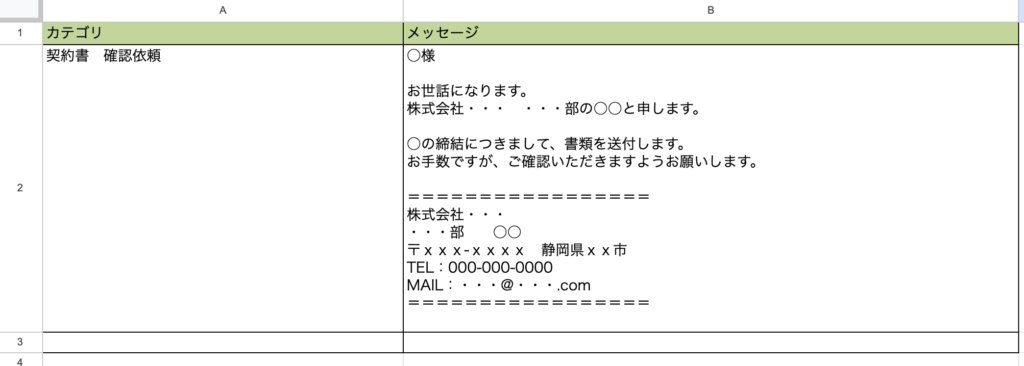
ステップ1:A列に「カテゴリ名」を入力する
シートのA列には「カテゴリ名」を入れ、どんな場面で使うテンプレートかわかりやすくします。
- 請求書送付
- 契約書の確認依頼
- 月次業績の社内報告
後から検索しやすい名前にしておくのがおすすめです。
ステップ2:B列に「テンプレート文章」を入力する
B列には、テンプレートとしてコピペするための文章を入力しましょう。
文章全体を1つのセルに入れておくと、コピペがしやすくなります。
セル内で改行したい場合は、以下の操作で改行できます。
- Windowsでの改行:Altキー + Enter
- Macでの改行:optionキー + Enter
本文のうち、都度変更する部分は「◯◯」としておきましょう。
- 顧客名
- 日付
- 金額
- 契約書名
作成したテンプレート一覧は即アクセスできる場所に置く
テンプレート一覧は、ブックマークやショートカットなど「すぐアクセスできる場所」に置くことが重要です。
Googleスプレッドシートの場合
Googleスプレッドシートでテンプレート一覧を作成した場合は、ブラウザのブックマークバーに登録するのが一番便利です。
ブックマークバーを常時表示しておけば、1クリックでテンプレート一覧を開けます。
例えばChromeの場合は、以下の手順で登録できます。
- テンプレート一覧にアクセスする
- アドレスバー右側の「☆」をクリック
- 「ブックマークバーを追加しました」のフォルダを「ブックマークバー」に変更
- 「完了」をクリック
ブックマークバーが隠れている場合は、ショートカットキーで表示をオンにしましょう。
- Windowsの場合:Ctrl + Shift + B
- Macの場合:⌘ + Shift + B
Excelの場合
Excelでテンプレート一覧を作成した場合は、以下から自分がやりやすいアクセス方法を選ぶと良いです。
- デスクトップにショートカットを作成する
- よく使うフォルダに保存する
テンプレートにたどり着くまでに時間がかかると使いにくいため、アクセスのしやすさは重要です。
テンプレート一覧のバックアップも忘れずに
テンプレート一覧は、万が一のデータ消失に備えて、少なくとも2箇所に保存しておくと安心です。
私の場合は、「メイン」「サブ」を以下の2箇所に保存しています。
- メイン:Googleスプレッドシートを、Googleドライブに保存
- サブ:Excelでダウンロードしたシートを、社内フォルダに保存
普段はGoogleスプレッドシートを編集用として使い、終業10分前くらいに社内フォルダ側へ上書き保存することでバックアップしています。
テンプレートの使用手順
テンプレートは、以下の流れで利用できます。
- メールやチャットツールを開く
- テンプレート一覧から該当文章をコピーする
- ツールへ貼り付ける
- 「〇〇」の部分を実際の情報へ変更する
これだけで、毎回ゼロから文章を考える必要がなくなります。
まとめ:テンプレート一覧を作ると、文章作成が超ラクになる
テンプレートを用意しておくことは、一見すると小さな工夫かもしれません。
ですが、業務で文章を書く機会が多い人ほど、効果を実感しやすいと思います。
- 過去メール・チャット等を探す必要がなくなる
- 毎回似た文章を考えなくて済む
- 一元管理のため「どこに登録したか」で迷わなくなる
- よく使う文章をすぐに使える
最初から完璧な一覧を作る必要はありません。
まずは、「毎月送っているメール」「毎週書いている報告文」「よく使う依頼文章」など。1個からでもテンプレート登録を始めてみましょう。
- テンプレート化できそうな文章を見つける
- Excelやスプレッドシートへ登録する
- 必要な時にコピーして使う
テンプレート一覧の作成は、「毎回文章を考える手間」や「過去文面を探す時間」を減らし、日々の小さなストレス軽減につながります。
「これ、前にも似たような文章を書いたかも」と気づいたら、少しずつテンプレートを増やしていきましょう。