資料やデータのまとめ作業。
仕事で必要な資格の勉強。
様々な生成AIが活躍する今、「資料を隅々まで読み込まなくても、もっと効率的にできないか?」と考えている方も多いのではないでしょうか。
しかし、膨大な情報からまとめられたAIの回答は、間違っていることがあります。
いわゆる「もっともらしい嘘」が紛れていることに、不安を感じる場面も少なくありません。
そこで紹介するのが、Googleの「NotebookLM」です。
NotebookLMには、「自分が登録した特定の資料だけをもとに回答してくれる」という特徴があります。
外部の不確かな情報と混ざらないため、資料から必要な情報をまとめたり、分析や自己学習に使うのに最適です。
本記事では、NotebookLMを仕事で使い、実際に成果につながったインプット効率化事例を3つご紹介。
気になるセキュリティ面の不安、「学習に使われないの?」という疑問についても解説します。
膨大な資料を読み込むだけの「受動的なインプット」は、AIにお任せ。
情報を活かすための「生産的なインプット」に時間を使いましょう。
インプット効率を上げるAI活用には「NotebookLM」がおすすめ
資料やデータのまとめ作業や、仕事で必要な資格の勉強。
生成AIが普及した今、「もっと効率的にできるのではないか」と考えている方も多いのではないでしょうか。
インプット効率を上げるAIとしておすすめするのが、Googleが提供する「NotebookLM」です。
本記事ではNotebookLMの特徴と、仕事でインプットに使い、成果や評価につながった活用術3選を紹介します。
NotebookLMとは、登録したソースのみを参照する「まとめ特化型AI」
ChatGPTやGeminiは対話が中心で、インターネット上の幅広い情報をもとに回答します。
一方、NotebookLMは登録したソースの範囲内で情報をまとめてくれるAIです。
参照元が「自分で登録した情報のみ」なので、
- 回答の根拠を確認しやすい
- 情報の信頼性が高い
- 参照元を確認する手間が少ない
というメリットがあります。
NotebookLMの基本操作
NotebookLMの利用には、Googleアカウントが必須です。
検索エンジンで「NotebookLM」と検索して、「Google NotebookLM」にアクセスしましょう。
NotebookLMにログインしたら、新しいノートブックを作成します。
ノートブックにはタイトルをつけ、テーマがわかるようにしておきましょう。
ノートブックに登録できるソースは、下記のデータです。
無料版の場合、1つのノートブックに登録できるのは合計50件までです。
- WebサイトのURL
- YouTubeの動画URL
- PDFなどのファイル
- テキスト入力
NotebookLMの画面は、主に以下の3つに分かれています。
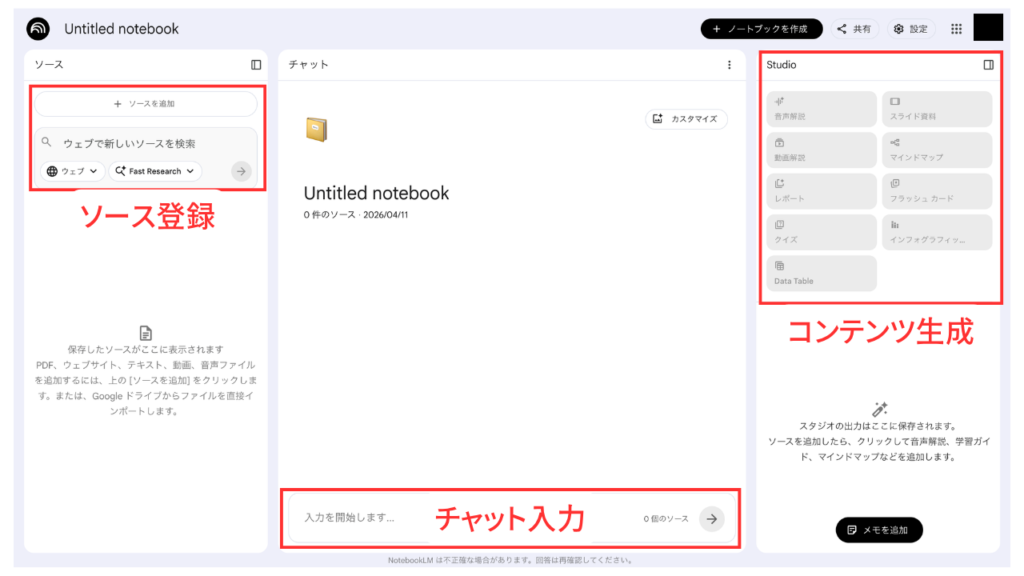
- 左側:ソース登録
- 中央:チャット欄
- 右側:コンテンツ生成
ソースを登録すると、初期設定ではすべてソースが参照対象になります。
一部の情報だけを参照したい場合は、登録したソースの後ろにあるチェックのオン/オフで調整しましょう。
ソースを登録したら、チャット欄で「要点をまとめて」などと指示すると、回答が生成されます。
さらに、生成した回答をソースに再登録し、その回答のみにチェックを付けてコンテンツ生成することで、整理された資料を作成することも可能です。
あとはとにかく触ってみて、使いながら慣れていく方が早いです。
NotebookLMは無料版でOK!上限を上げたい場合のみ課金
NotebookLMは無料版でも十分活用できます。
ただし、無料版には「チャット回数は1日50まで」などの上限があり、上限に達した場合は24時間後にリセットされます。
無料版と有料版の違いは以下の通りです。
| 項目 | 無料版 | 有料版 |
|---|---|---|
| 作成可能なノート数 | 100/ユーザー | 200〜/ユーザー |
| 登録できるソース | 50/ノート | 100〜/ノート |
| チャット回数 | 1日50 | 1日最大500 |
| マインドマップ | 制限なし | 制限なし |
(出典:NotebookLMヘルプ)
頻繁に上限に引っかかってしまう場合のみ、有料版を検討すれば問題ありません。
NotebookLMの活用術3選
仕事でのインプットに使ってみて、良いと感じた活用術を3つ紹介します。
導入事例から顧客の声を分析する
自社サイトなどに掲載した「導入事例」「顧客インタビュー」をもとに、顧客の声を分析する使い方です。
顧客ごとに分かれているWebページのURLをNotebookLMにソース登録してみましょう。
ソースを全選択した状態で、分析したい内容をチャット欄に入力します。
- どのような業界に自社製品・サービスが選ばれているか
- 顧客はどのような課題を持っていたか
- 導入の決め手は何か
- 導入によって得られた成果は何か
- 今後改善してほしいと感じている所はどこか
などの質問を投げかけると、登録した顧客の声を横断して、整理された回答が得られます。
さらに、得られた回答の末尾にある「メモに保存」をクリックすると、「Studio」に登録されます。
このメモを「ソースに変換」でソースに登録し、このメモだけを選択した状態でStudioの「スライド資料」などを生成してみましょう。
営業資料や社内会議に使える資料が、自動で作成できます。
複数の事例を一度に分析できるため、顧客理解を効率的に深めたい場面で非常に有効です。
資格学習の効率化やテスト問題の作成
資格学習の資料がWebサイトで公開されている場合に、ぜひ使ってほしい学習方法です。
過去問のPDFや、解説動画(YouTube)のURLをNotebookLMにソース登録することで、学習用の資料をまとめて管理できます。
学習したい範囲のソースを選択し、チャット欄に「試験問題と同じ形式で、◯問出題して」と指示してみましょう。
ソースの内容をもとに、演習問題を自動生成してくれます。
問題に回答しながら、出題元となったソースも確認できるため、理解の定着につながります。
わからない用語などが出てきても、「◯◯って何?」とNotebookLMに質問すれば、どのソースを根拠にしているかも含めて解説してくれます。
少し困る点は、設問の生成時に以下の現象が出る場合があることです。
- 正解の選択肢が太字になる
- 次のコメント案に正解が入っている
- 正解の選択肢が偏る(「A〜Dのうち、Bばかりが正解」など)
これだと正解がバレバレなので、チャット欄で指示するときに以下で対応してみましょう。
- 「正解の選択肢を太字にしないでください」と指示する
- 5問以上まとめて出題してもらう
- 「正解の選択肢が1つに偏らないようにしてください」と指示する
ソース一覧をクリックすると、ソース元となるWebサイトやYouTubeにアクセスすることもできます。
ソース自体も予習や復習に使えるため、あちこち資料を開く手間も省けます。
マニュアルや規程類の参照ツールとして使う
マニュアルや規程類を、効率よく参照するための使い方です。
補助金や助成金の申請手引き、各種制度や認定に関する公募要領などは、ページ数が多く文章の書き方にも癖があります。
隅々まできちんと読み込んだことがある方は、少ないのではないでしょうか。
こうした資料をNotebookLMに登録し、
- 必要な提出書類をリスト化して
- 申請条件を簡潔にまとめて
といった形で指示を出すことで、必要な情報だけを短時間で把握できます。
情報を引き出す時は、「どの資料の、何ページを参照したか」も回答してもらうようにしましょう。
他のAIと同様、NotebookLMも誤った回答を出す可能性がゼロではありません。
全く関係ない場所から回答を生成していないか、参照元の内容もチェックするのが確実です。
NotebookLM内のソースは学習に使われないのか
結論、「基本的には学習に使われないが、他のAIと同じく登録内容には注意が必要」です。
Google NotebookLMの公式サイトには、下記のように記載されています。
Googleはお客様のプライバシーを重視しており、NotebookLMのトレーニングにお客様の組織のデータを使用することは一切ありません。
NotebookLMに登録したソースは、自分が共有しない限り学習されないと考えて問題ありません。
情報の取り扱いルールを社内で定めておこう
NotebookLMに登録するソースは、「学習に使わない=何でも登録して良い」わけではありません。
他のAIと同様に、機密情報や個人情報の取り扱いには注意が必要です。
例えば、以下のような社内ルールを定めましょう。
- 登録するソースは、公開されているものに限定する
- 社内規程、業務マニュアル、顧客との契約書は、機密情報や個人情報を除いた状態で登録する
- ソース登録禁止の資料を具体的に挙げ、明文化する
定めたルールは、「生成AIの業務利用ガイドライン」として整備しておくと、安全に活用できます。
ガイドラインが未整備の状態でも、「機密情報・個人情報を入れない」という基本ルールは厳守しましょう。
- 個人名
- 住所
- 電話番号
- 具体的な取引先名
- ログインID・パスワード
まとめ:まずはNotebookLMにアクセスしてみよう
本記事では、NotebookLMを活用したインプット効率化を3つ紹介しました。
NotebookLMは、要約やまとめ、テキスト等から復習問題を出してもらうといった作業が得意です。
まずはGoogleアカウントを用意し、NotebookLMにアクセスしてみましょう。
- 導入事例から顧客の声を分析する
- 資格学習の効率化やテスト問題の作成
- マニュアルや規程類の参照ツールとして使う
NotebookLMに登録したソースは、自分で共有しない限り学習に使われません。
ただし、その他AIの利用時と同様に、機密情報や個人情報を除いてソース登録しましょう。
膨大な資料を自分で読み込む必要はありません。
必要な情報だけをすぐに探してまとめてくれるのが、NotebookLMです。
「情報を探す手間」が省ける快適さを手に入れ、より価値の高い仕事に時間を使っていきましょう。