
備品購入や休暇取得といった申請・承認で、こんなお悩みはないでしょうか?
- 申請内容によって、誰の許可をもらえば良いか覚えるのが大変
- 申請後の承認状況が把握できない
- そもそも申請書に何を書けば良いかわからない
オンラインで申請・承認が完結する「ワークフローシステム」の導入で、
- 申請すれば、自動的に承認ステップが進む
- どこまで承認が進んでいるか確認できる
- フォームを入力すれば申請が提出できる
に改善します。
さらに、オンライン化によって「検索」「データ集計」も利用できます。
本記事ではワークフローシステムとして、シンプルな操作性で申請・承認ができる「ジョブカンワークフロー」をご紹介。
システム導入前の準備、導入後の初期設定に加え、よりスムーズに申請・承認を行うためのコツも解説します。
申請・承認のムダは、ワークフローシステムという仕組みで解決!
フォーム入力とクリックで申請・承認できる快適さを手に入れましょう。
申請書を提出・承認する大変さは、ワークフローシステムで解決
「購入したい備品がある」
「新しい業務ツールを導入したい」
「見積金額の値引きを承認してほしい」
上司や経営陣の承認を得る場面は、日常業務の中でよくあります。
承認をもらうために申請書を作って提出し、各承認者に回すという作業では、以下のような手間が生まれています。
- 誰の許可をもらえば良いか、ケースごとに違って迷う
- 申請したものの、今どこまで承認が通っているかわからない
- 差し戻されたら、また申請書作成からやり直し
このような手間は、ワークフローシステムの導入で改善しましょう。
本記事では、ワークフローシステムとして「ジョブカンワークフロー」を紹介します。
システム導入までに必要な準備や、導入後の初期設定、運用中のメンテナンスについても解説していきます。
ワークフローシステム「ジョブカンワークフロー」とは
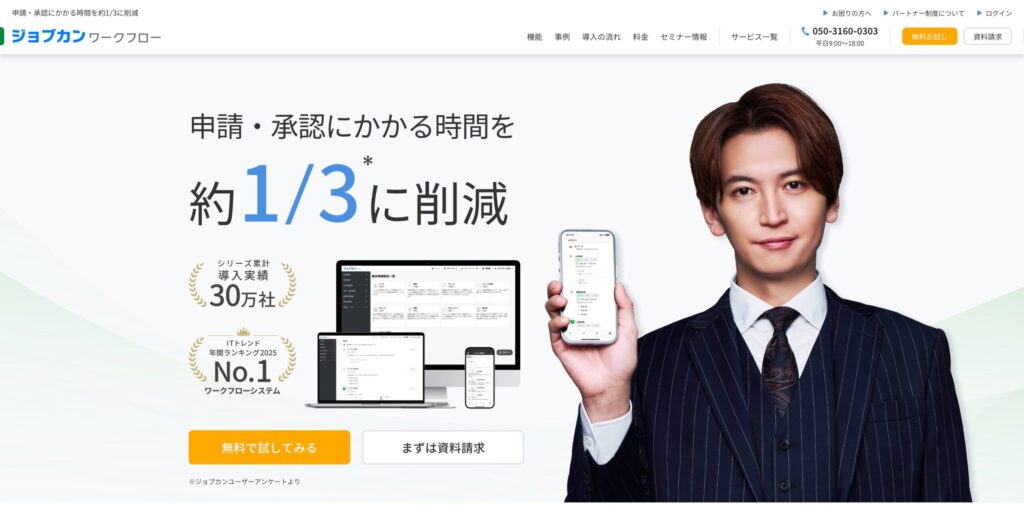
(出典:「ジョブカンワークフロー」公式サイト)
ジョブカンワークフローは、様々な申請をオンラインで完結できるワークフローシステムです。
申請者は、申請したい内容をフォームに沿って入力するだけ。
フォームを送信すれば、必要な承認者へ自動的に確認・承認してもらえます。
中・小規模の企業であれば「1ユーザーあたり月額300円(2026年1月時点)」で利用できます。
ジョブカンワークフローを導入するメリット
ワークフローシステムを導入することで、紙の申請書が不要となります。
パソコン、スマホどちらからでも申請・承認できるため、ペーパーレスにもつながります。
メンバー/管理者それぞれのメリットについても見ていきましょう。
メンバー側のメリット
申請を行うメンバー側のメリットは、「申請が簡単にできること」「承認が自動化されること」です。
フォーム入力や資料アップロードで申請できる
申請に必要な内容は、フォームの各項目を埋めることで入力できます。
添付資料が必要な場合も、資料アップロードで完結します。
承認ルートを覚えなくていい
申請内容によって、あらかじめ承認ルートが設定されます。
このため、「この場合は、誰に許可をとれば良いか?」と迷う時間をゼロにできます。
申請後は、管理画面から承認状況が確認できるため、「どこまで承認が進んでいるか?」の把握もしやすいです。
管理者側のメリット
申請内容を管理する管理者側のメリットは、「記録と検索のしやすさ」です。
「誰が・いつ・何を申請したか」の記録が残せる
申請データは、ジョブカンワークフロー内に蓄積されていきます。
誰が・いつ・何を申請したのか、条件を絞り込めばいつでも一覧化できます。
データを集計したい時は、該当の申請を絞り込んでダウンロードすることも可能です。
過去の申請を確認したい時、検索して探しやすくなる
申請がデータ化されていることで、目的の申請を探すのに「検索」が使えます。
見たい申請を探すのに、申請書のファイルなどを目視確認する手間がゼロになります。
ジョブカンワークフローの導入準備
ジョブカンワークフローの導入前に、必要な準備について説明します。
システム化する申請を洗い出す
社内で発生している様々な申請について、ワークフローシステムに移行するものを洗い出します。
申請内容は、例えば以下です。
- 備品購入
- 業務ツール導入
- 見積・値引きの確認
- 契約書締結(代表者サインや押印の許可)
- 広報関連資料の公開確認
- PCの社外持ち出し許可
勤怠管理についても、ジョブカンワークフローで申請・承認が可能です。
- 出張・宿泊
- 休暇・遅刻早退
- 残業
- 深夜・休日業務
ちなみに勤怠関連は、「ジョブカン勤怠管理」というサービスも併せて提供されています。
ジョブカンワークフローでは、勤怠の「申請」は十分対応できるのですが、「集計」はExcel等で別管理しないと難しいと感じています。
勤怠の集計も楽にしたい場合は、ジョブカン勤怠管理の導入も検討してみましょう。
ジョブカン「勤怠管理」「ワークフロー」の違い
| 作業内容 | 「勤怠管理」の場合 | 「ワークフロー」の場合 |
|---|---|---|
| 集計作業 | 残業時間などを自動計算できる | Excel等で別途集計が必要 |
| 有給休暇の残日数管理 | 自動で残数管理できる | 手動で残日数を確認 |
| 打刻との照合 | 打刻データと残業申請が紐づく | 紐づかないため目視チェック |
各申請の入力項目を決める
各申請で、申請者に入力してほしい項目を決めます。
ジョブカンワークフローでは、「プルダウン」「数値入力」「日付選択」「資料アップロード」など多様な入力項目が選べます。
必須/任意も選べるので、「必要な場合だけ申告してほしい」という項目は、任意入力にすることも可能です。
申請項目の例
| 備品購入 | 品名、商品情報(URLまたは資料PDF)、金額、購入目的、支払方法(銀行振込、クレジットカードなど) |
| 業務ツール導入 | ツール名、ツール概要、導入目的、初期費用および年間費用、支払方法 |
| 有給休暇の申請 | 休暇取得日、終日か午前/午後のみか、休暇中の緊急連絡先 |
| 残業の申請 | 残業する日、残業開始・終了時刻、作業内容 |
各申請の承認ルートを決める
各申請について、「承認者は誰か」「各承認で、何の確認・対応が必要か」を承認ルートにします。
例えば、承認者は「部長→総務担当者」で、各承認者のタスクは「申請内容を確認する」「集計表に記録する」などです。
もし条件によって承認ルートが異なる場合、各ケースの承認ルートを明確にしておきましょう。
ジョブカンワークフローでは、条件によって承認ルートを自動で切り替えることが可能です。
「同じ申請でも、条件によって入力先が違う」ということが無いのも、ジョブカンワークフローの良いところです。
アカウント管理者と権限設定を決める
ジョブカンワークフローの管理者は、大きく3つの役割に分かれます。
それぞれ、責任者を決めておきましょう。
マスタアカウントを持つ人
まずは、ジョブカンワークフローのアカウント管理者を決めます。
この管理者は、申請用のフォーム作成や、承認ルートの登録といった、初期設定を行います。
ジョブカンワークフロー運用開始後のメンテナンスについても、アカウント管理者がメインで担当します。
基本情報設定を編集できる人
フォームや承認ルートなどの基本情報を、アカウント管理者1人だけで管理するのは大変です。
管理者の不在時でも設定変更ができるよう、基本情報設定の編集ができる人を、2~3人いる体制にしておきましょう。
設定変更できる人には、総務担当者や、システム管理者をあてるのが適切です。
承認権限を持つ人
- 部門長は、部下の残業申請について決裁権を持つ
- 総務部の主任以上は、備品購入の決裁権を持つ
など、基本情報設定には触らないものの、申請において決裁権を持つ人を決めます。
- 誰に、どこまでの承認権限をもたせるか
- 誰が、どの申請内容を閲覧できるようにするか
について決めるのですが、初めからすべてを設計するのはなかなか大変です。
初めは「すべて社長承認が必要」といった最小限の承認体制にしておいて、徐々に権限移譲するという進め方も良いでしょう。
自社向けの申請・承認マニュアルを作成する
ジョブカンワークフローの操作自体は「公式ヘルプサイト」を参照できますが、
- どのような申請が、ジョブカンワークフローの対象なのか
- 申請は、何営業日前までに行う必要があるか
- 決裁までにかかる期間の目安
などは、自社独自のルールが存在します。
申請・承認に関する社内ルールをまとめ、マニュアルとして周知しておくと、スムーズな運用につながります。
また、従業員の入社時・退職時は、メンバーの追加・削除を漏れなく行う必要があります。
入社前に「ジョブカンワークフローへ、メンバー追加する」、退職後は「退職日の翌営業日に、メンバーを削除する」といったタスクを、業務フローの中に追加しておきましょう。
ジョブカンワークフロー導入後の初期設定
ジョブカンワークフローを導入したら、まずは管理者側で初期設定を行います。
グループ登録
部署やチームなどを登録します。
「営業部」「総務部」のほか、「執行役員」「情報セキュリティチーム」など、自社の承認体制に沿って登録をしましょう。
ユーザー登録
ジョブカンワークフローを使用する従業員などを登録します。
ユーザー登録では、「氏名」「メールアドレス」が必須項目です。
各メンバーが所属するグループや役職も、ユーザー登録の際に併せて登録しましょう。
経路登録
各申請の承認ルートを登録します。
経路登録では、「ステップ名」「各ステップの承認者」を設定できます。
承認者はグループや役職から設定するほか、特定のユーザーを指定することも可能です。
ステップ名には、そのステップで確認・対応する内容を記載すると、承認者が何をすればよいかがわかりやすくなります。
- 部長の承認
- 役員の承認
- 商品の発注
- 請求書または領収書を保存
- 見積書に押印して申請者へ共有 など
フォーム登録
各申請の入力フォームを作成します。
フォーム登録画面では、申請に必要な項目と、その申請に該当する経路(承認ルート)を指定します。
ジョブカンワークフローでは、「経路」「フォーム」を別々に登録・管理する仕様です。
別管理のため、申請内容によって承認ルートを分ける場合、「どのフォームに、どの経路を紐づけているのか?」を把握するのが少し大変になります。
経路とフォームの名前をなるべく同じにしておき、紐づける時に迷いにくくしましょう。
初期設定が完了したら、テスト申請を行って問題ないかを確認します。
準備お疲れ様でした!いよいよ運用です。
ジョブカンワークフローの基本操作
ジョブカンワークフローで、日常的に行う基本操作を説明します。
申請から承認完了までの操作
この操作が、ジョブカンワークフローで一番使うものです。
申請する
自分が申請したいものを、申請用のフォーム一覧から選択します。
フォームに設定されている必要項目を入力したら、申請ボタンをクリックするだけです。
自動的に、承認者のメールアドレスへ通知が届きます。
承認する
自分が承認者になっている申請は、メールアドレス宛に「承認をお願いします」という通知が届きます。
メール本文のURLをクリックするか、ジョブカンワークフローの管理画面から該当の申請をクリックします。
内容を確認し、問題なければ「承認する」をクリックして承認完了です。
差し戻す
申請内容を確認した時、もし不備がある場合は差し戻すことができます。
どのステップまで戻すかを選び、差し戻します。
コメントを投稿する
差し戻すほどではないものの、気になることがある場合はコメント投稿を利用しましょう。
「コメントを通知する」にチェックをつけた状態でコメントすると、関係者のメールアドレス宛に、コメント内容が自動通知されます。
申請データのダウンロード
集計作業が必要なときに便利です。
ジョブカンワークフローの検索画面から、集計したい申請内容を絞り込んでCSVダウンロードをクリックします。
- どのような契約で値引き申請があったか
- 従業員ごとの有給休暇の取得状況
といった、様々な用途で使えます。
申請フォームや承認ルートのメンテナンス
ジョブカンワークフローを運用している中で、
- 承認者だった人が退職したので、別の承認者を設定したい
- 承認ルートのヌケモレに気づいたので、修正したい
- 必要な申請項目を追加したい
といった、メンテナンスが必要なケースが出てきます。
追加・修正をするときは、まずは依頼者から「どの申請の」「何を変えてほしいのか」を確認します。
管理者判断で追加・修正可否が判断できない場合は、上司などに社内確認をとってから設定を変更しましょう。
なお、メンテナンスする時も、「フォーム」と「経路(承認ルート)」が別設定である点に注意が必要です。
フォームや承認ルートの種類が多いと、メンテナンスで「どのフォームで、どの承認ルートを使っているか」の把握に少々てこずります。
フォームと承認ルートの名前はなるべく統一しておくと、探す手間が軽減します。
申請・承認をよりスムーズに行うための工夫
運用に慣れてきたら、よりスムーズに申請・承認を行うための一工夫もしてみましょう。
メンバー側ができる効率化の工夫
承認期限を設定する
承認期限を設定すると、承認者に「期限が近づいている申請」「期限切れの申請」のリマインドメールが届きます。
いつまでに承認してほしいか?の目安にもなるので、申請する場合はできるかぎり承認期限を設けましょう。
過去の申請をコピーする
休暇申請など、似たような内容で日付だけ違うような申請をする時に便利です。
ジョブカンワークフローのマイページから、送信済みの申請にカーソルを合わせると、コピー用のアイコンが表示されます。
アイコンをクリックすれば、過去の申請がコピーできます。
申請URLのコピー
送信済みの申請にカーソルを合わせると、URLコピー用のアイコンが表示されます。
アイコンをクリックすれば、その申請のURLをコピーすることができます。
URLを業務チャットやメールに貼り付けて、承認者にリマインドを送るのに使えます。
URL共有時の注意点として、申請内容の閲覧権限を持たない人はアクセスできません。
閲覧権限の無い人にも共有が必要な場合は、申請画面から「共有」をクリックし、閲覧可能な状態にしてから共有しましょう。
管理者側ができる運用の工夫
申請タイトルをテンプレートにする
申請タイトルが統一されていると、承認する申請が一覧で並んでいる時に、何の申請かわかりやすくなります。
申請者側にも、「タイトルに何を入力すれば良いかに迷わない」というメリットがあります。
申請フォーム作成画面「申請タイトル設定」の「初期値」で、タイトルのテンプレートを設定しましょう。
- ◯◯購入許可のお願い(XX:氏名を入力)
- ◯年◯月◯日 休暇申請(XX:氏名を入力)
など「◯◯」や「XX」を使い、申請者がどの部分を修正すれば良いかわかるようにしておくと親切です。
入力項目の「注釈」に補足説明を入れる
申請フォームの入力項目を設定する時に、「注釈」欄に補足説明を加えることができます。
例えば「ファイルアップロード」を入力項目にした場合、注釈に「添付データはPDFでアップロードしてください」と入れておくと、後から「Wordデータではなく、PDFでアップしてほしい」といった差し戻しを防げます。
まとめ:ジョブカンワークフローで申請・承認を楽にしよう
申請書の提出や、承認者の確認を効率化するために、ワークフローシステム「ジョブカンワークフロー」を紹介しました。
- パソコンやスマホから申請・承認ができる
- 承認ルートが見える
- 「誰が・いつ・何を申請したか」の記録が残せる
- 過去の申請を確認したい時、検索して探しやすくなる
- 管理者があとから集計したい時、CSVダウンロードができる
- 各申請で、必要な項目を決める
- 各申請の承認ルートを決める
- アカウント管理者と権限設定を決める
- 自社向けの申請・承認マニュアルを作成する
- グループ登録:部署やチーム
- ユーザー登録:従業員
- 経路登録:各申請の承認ルート
- フォーム登録:各申請の入力フォーム
ジョブカンワークフローに興味を持った方は、まずは30日間の無料お試しをしてみてはいかがでしょうか。
申請書をめぐってあちこち回る手間から解放され、フォーム入力とクリックで申請・承認が進められるスマートさを、ぜひ手に入れてください。