「自分の担当業務なら説明できる。でも、その前後で誰が何をしているかは、よく知らない」
そんな状態で仕事を進めていませんか?
マニュアルや引き継ぎで作業手順は覚えられても、部署をまたいだ仕事のつながりまで見えているとは限りません。
例えば、あなたが入力した情報を別の部署が確認し、その結果をもとに顧客へ連絡しているとしたら。
自分の作業が少し遅れるだけでも、思いがけないところに影響が出るかもしれません。
そこで役立つのが「業務フロー図」です。
業務の始まりから終わりまでを図にすると、担当者同士のつながりや、仕事が滞りやすい場所が見えやすくなります。
本記事では、業務マニュアルとの違い、作成するメリット、Excel・PowerPoint・生成AIの使い分け、具体的な作り方を紹介します。
まずは身近な業務を一つ選び、仕事全体を見渡す視点を育てていきましょう。
自分の仕事だけを見ていませんか?
日々の仕事を進める中で、こんなことを感じた経験はありませんか?
- 自分の仕事が、何につながっているのかわからない
- 口頭や業務マニュアルで作業を教わったものの、自部署の仕事しか把握できていない
- 会社全体で、どのように仕事が進んでいるのか見えていない
自分の担当業務は理解していても、その仕事がどこから始まり、誰に引き継がれ、最終的にどこへつながるのかまでは、意外と知らないことがあります。
仕事は、自分一人で完結するものばかりではありません。
他部署や顧客、外注先など、多くの人の仕事とつながっています。
こうした業務全体の流れを見える化するために役立つのが、「業務フロー図」です。
業務フロー図を作成して、自分の担当業務だけでなく、部署を越えた仕事の全体像を見渡せるようになりましょう。
業務マニュアル・手順書と、業務フロー図は何が違うのか?
業務の流れを把握するために、業務マニュアルや手順書を使っている方も多いのではないでしょうか。
業務マニュアルや手順書と、業務フロー図は、どちらも仕事を円滑に進めるためのものですが、目的には違いがあります。
| 比較項目 | 業務マニュアル・手順書 | 業務フロー図 |
|---|---|---|
| 主な目的 | 作業の進め方を伝える | 業務全体の流れを把握する |
| 視点 | 個々の作業・担当者の仕事 | 部署や関係者をまたぐ一連の流れ |
| わかること | 何を、どう進めるか | 誰が、いつ、何を受け取り、次に誰へ渡すか |
| 活用場面 | 教育、引き継ぎ、作業の標準化 | 業務改善、部門間の連携、問題点の発見 |
例えば、業務マニュアルには「システムへの入力方法」や「確認事項」など、具体的な作業手順が記載されています。
一方、業務フロー図では、「その入力作業の前に誰が情報を集めるか」、「入力した情報を次に誰が使うか」といった、仕事のつながりを表します。
つまり、業務マニュアル・手順書が「自分の仕事を正しく進めるためのもの」だとすれば、業務フロー図は「自分の仕事が会社全体の中でどうつながっているかを知るためのもの」といえるでしょう。
それぞれの役割を理解し、目的に応じて使い分けることが大切です。
業務フロー図を作って業務全体を見える化するメリット
業務フロー図を作成することで得られるメリットは、主に次の3つです。
- 他部署や外部との連携がわかる
- 自分の仕事の役割と位置づけがわかる
- 部門を越えた改善点に気づくきっかけになる
それぞれ詳しく見ていきましょう。
他部署や外部との連携がわかる
自分の担当作業だけを見ていると、その前後で誰がどのような仕事をしているのか、意識する機会は少ないかもしれません。
業務フロー図を作成すると、前工程・後工程の担当者や、顧客・外注先など、業務に関わる人たちとのつながりが見えてきます。
例えば、営業部門が受け付けた顧客の依頼を、管理部門が確認し、別の担当部署が対応する業務があったとします。
業務フロー図で一連の流れを整理すれば、どの部署から情報を受け取り、次にどの部署へ引き継ぐ必要があるのかを把握できます。
自分の仕事は、ほかの誰かの仕事とつながっている。
そのつながりを理解することで、ほかの担当者が必要とする情報や、スムーズな引き継ぎの方法についても考えられるようになります。
自分の仕事の役割と位置づけがわかる
業務フロー図を作成すると、自分の担当業務が全体のどの工程に位置しているのかを把握できます。
さらに、自分の仕事が前後の担当者とどのような関係なのかも見えてきます。
例えば、自分が担当する確認作業が終わらなければ、次の部署が業務を進められないケースがあるとします。
自分の作業だけを見ていると、「少しくらい遅れても問題ない」と考えてしまうかもしれません。
しかし、全体の流れを把握していれば、自分の作業の遅れが後工程にも影響することに気づけます。
または、前工程から必要な情報が届かないことが、自分の作業を進められない原因になっている場合もあるでしょう。
このように、自分の仕事が全体の中でどのような役割を担っているのかを理解できることも、業務フロー図を作るメリットです。
部門を越えた改善点に気づくきっかけになる
仕事の効率化を考えるとき、自分の作業時間を短縮するだけでは解決できない課題もあります。
業務フロー図を使って全体の流れを見える化すると、部署を越えた課題を発見しやすくなります。
例えば、次のような課題です。
- 二重入力:同じ情報を複数の部署が別々のシステムに入力している
- 確認待ち:特定の承認者による確認が終わらず、次の工程に進めない
- 情報伝達漏れ:必要な情報が次の担当者に引き継がれていない
- 業務の集中:特定の担当者に作業や判断が集中している
こうした問題は、自分の担当業務だけを見ていても、なかなか気づけません。
業務全体の流れを確認することで、「この入力作業は本当に必要なのか」「確認するタイミングを変えられないか」といった改善のヒントが見つかる可能性があります。
自部署の効率だけでなく、他部署や取引先も含めて、全体として仕事を進めやすくするにはどうすればよいか。
そんな視点を持つきっかけとして、業務フロー図を活用しましょう。
業務フロー図を何で作れば良い?おすすめ3選
業務フロー図を作成するために、特別なツールを導入する必要はありません。
おすすめする作成ツールは次の3つで、いずれか1つを選べばOKです。
- Excel
- PowerPoint
- 生成AI
部署ごとに異なる形式で作成すると、内容の確認や更新が難しくなる場合があります。
どのツールを使うとしても、全社で共通のフォーマットを決めておくと便利です。
Excelで作成する
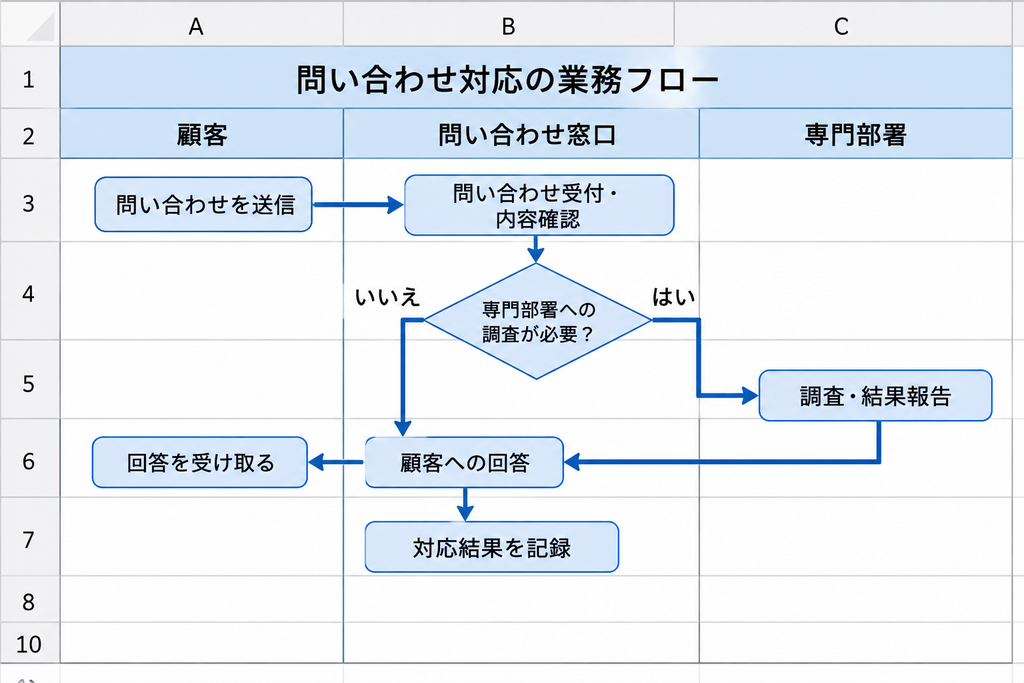
Excelで業務フロー図を作成する際は、フローチャートの基本的な記号を使うと、作業や判断の流れを整理しやすくなります。
- 四角形:作業や処理
- ひし形:条件によって処理が分かれる判断
- 楕円形や角丸の図形:業務の開始・終了
- 矢印:作業の順番や流れ
Excelの図形挿入を使えば、こうした記号を配置して業務フロー図を作成できます。
部署ごとに列を分け、各部署の作業を上から順番に並べていくと、全体の流れを整理しやすくなります。
ただし、記号の意味や配置のルールを覚える必要がある点はデメリットです。
図形や矢印が増えると、レイアウトの調整に手間がかかることもあります。
最初から複雑な図を作ろうとせず、基本的な記号だけを使って始めると良いでしょう。
PowerPointで作成する
PowerPointは図形や矢印を自由に配置できるため、業務の流れを視覚的にわかりやすく表現できます。
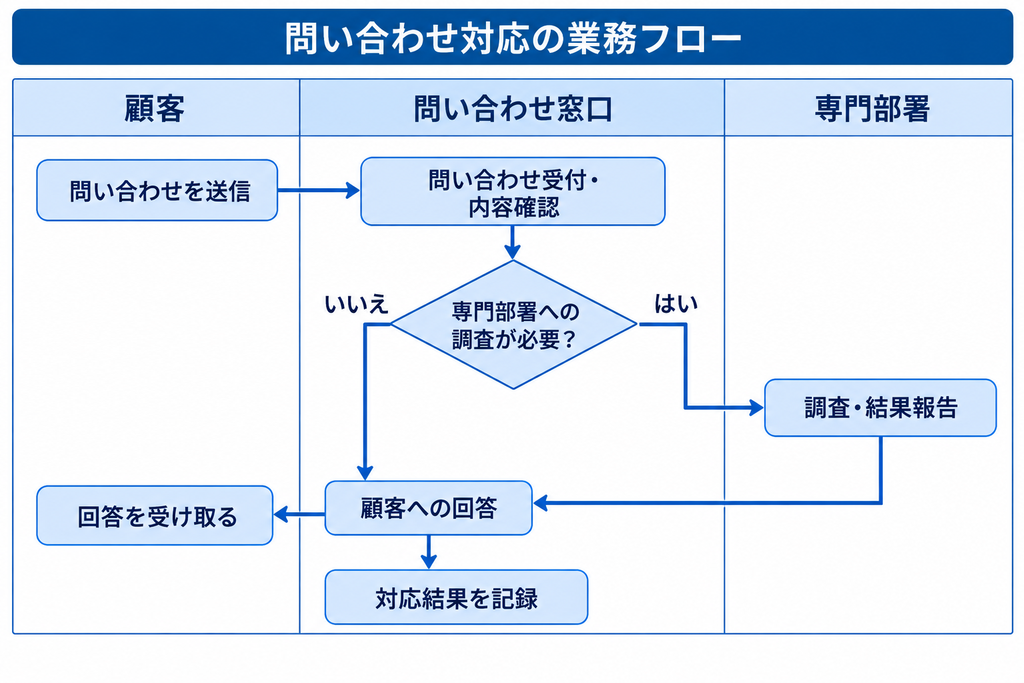
ただし、PowerPointで作成する時は、装飾に時間をかけすぎないことに注意が必要です。
初めからスライドを作ると、図形の大きさや色、配置などの調整に時間を取られてしまうことがあります。
まずは紙やメモに業務の流れを書き出し、必要な工程と担当部署を整理してから、PowerPointにまとめることをおすすめします。
生成AIで作成する
手軽に業務フロー図を作りたい場合は、生成AIを活用する方法もあります。
業務の内容や順番が整理できていれば、図の構成を生成AIに考えてもらうことができます。
業務に必要なタスクと担当部署を箇条書きにして、生成AIへ次のように依頼します。
以下の業務について、担当部署ごとにレーンを分け、作業の順番と部署間の引き継ぎがわかる業務フロー図を作成してください。
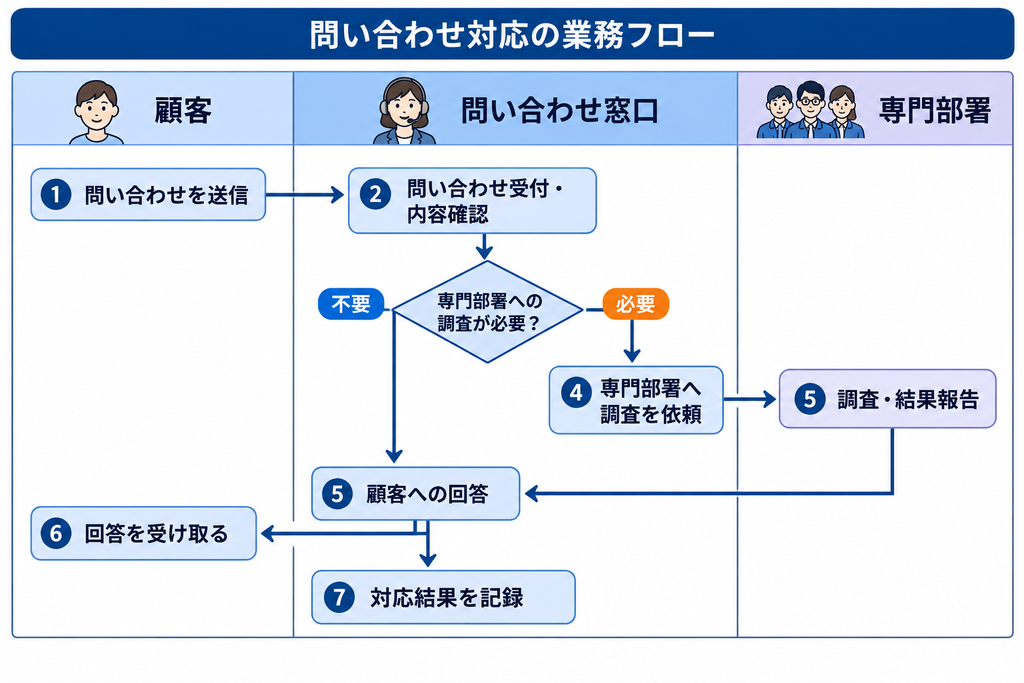
生成AIが作成した内容は、そのまま使うのではなく、実際の業務手順と一致しているか確認しましょう。
一方で、複数の作業が並行して進む場合や、細かな条件分岐、備考などを含む場合は、思い通りの図にならないこともあります。
その場合は、生成AIに追加の指示をするよりも、ExcelやPowerPointなどにダウンロードして仕上げる方が効率的です。
なお、生成AIに社内の業務情報を入力する際は、会社のAI利用規程や情報管理ルールを必ず確認してください。
顧客情報や機密情報などを、許可なく入力しないよう注意が必要です。
ケース別おすすめツール
ここまで3つのツールを紹介しましたが、どのツールを使えばよいか迷っている方に向けて、ケース別のおすすめをまとめました。
| ツール | おすすめのケース |
|---|---|
| Excel | 工程表で整理したい |
| PowerPoint | 編集の自由度が高い、自社向けフォーマットで作りたい |
| 生成AI | 手軽にたたき台を作りたい |
大切なのは、使い慣れたツールを選び、作成後も無理なく更新できることです。
自社での共有方法や運用方法も考慮して、最適なツールを選びましょう。
業務フロー図の作り方
実際に業務フロー図を作成する手順を紹介します。
ここでは、複数の部署が関わる「顧客からの問い合わせ対応」を例に考えてみましょう。
業務フロー図は、次の4ステップで作成します。
- 必要なタスクを洗い出す
- どの部署が各タスクを担当しているのか確認する
- 各タスクを、工程順かつ部署別に配置する
- タスクの流れを矢印でつなげていく
必要なタスクを洗い出す
最初に、業務の開始から終了までに、どのような作業があるのかを洗い出します。
この段階では、図の形を考える必要はありません。
実際の業務で行っている作業を箇条書きにしてみましょう。
例えば、顧客からの問い合わせ対応では、次のようなタスクが考えられます。
- 顧客から問い合わせを受ける
- 問い合わせ内容を確認する
- 専門部署への調査依頼が必要か判断する
- 必要に応じて、専門部署に調査を依頼する
- 専門部署が調査し、結果を報告する
- 顧客へ回答する
- 対応結果を記録する
自分が担当する作業だけでなく、他部署や社外の人の作業も含めるのがポイントです。
業務によっては、並行して進める作業や、特定の条件でのみ発生する作業もあります。
こうした作業も、できるだけ洗い出しておきましょう。
必要なら後から業務フローを追加・修正できますので、初めから全てを洗い出せなくても大丈夫です。
どの部署が各タスクを担当しているのか確認する
洗い出したタスクを、誰が担当しているのか整理します。
今回の問い合わせ対応の例では、主に以下の関係者が登場します。
- 顧客:問い合わせを行い、回答を受け取る
- 問い合わせ窓口:問い合わせの受付、内容確認、顧客への回答を担当する
- 専門部署:必要に応じて調査し、結果を窓口へ報告する
「誰が、どの作業に責任を持っているのか」を明確にすることが、業務全体を把握する第一歩になります。
各タスクを、工程順かつ部署別に配置する
タスクと担当部署を整理したら、業務フロー図に配置していきます。
今回の問い合わせ対応の例では、次のように整理できます。
| 顧客 | 問い合わせ窓口 | 専門部署 |
|---|---|---|
| 1.問い合わせを送信 | ||
| 2.問い合わせ受付・内容確認 | ||
| 3.専門部署への調査依頼 | ||
| 4.調査・結果報告 | ||
| 5.顧客への回答 | ||
| 6.回答を受け取る | ||
| 7.対応結果を記録 |
どの工程で担当部署が切り替わるのか、業務フロー図にすることでわかりやすくなりました。
実際に図を作成するときは、各部署のレーンを横に並べ、業務の流れが上から下へ進むように配置すると良いです。
タスクの流れを矢印でつなげていく
配置したタスクを矢印でつなぎ、業務の流れを表します。
まずは、業務の開始から終了まで、基本的な作業の順番を矢印でつなげていきましょう。
ここで忘れずに表したいのが、条件によって作業が分かれる「分岐」です。
例えば問い合わせ対応では、「専門部署への調査が必要かどうか」によって、その後の流れが変わります。
- 調査が不要な場合:問い合わせ窓口が、顧客へ回答する
- 調査が必要な場合:問い合わせ窓口が専門部署へ調査を依頼し、専門部署が調査結果を渡す
「判断が必要な箇所」には、ひし形の図形を配置して、「はい」「いいえ」を矢印に記載しましょう。
一通り作成できたら、最終チェックを行います。
- 作業の順番に誤りがないか
- 各タスクの担当部署が正しいか
- 条件による分岐や、並行する作業が抜けていないか
完成した業務フロー図は、自分だけでなく、認識が合っているか関係部署の担当者にも確認してもらうと良いです。
最初から完璧な図を作ろうとする必要はありません。
まずは全体の流れを整理し、関係者と確認しながらブラッシュアップしていきましょう。
まとめ:業務全体を見渡す視点を持とう
業務フロー図は、自分の担当業務だけでなく、前後の部署や顧客、外注先とのつながりまで見渡せるツールです。
業務全体を見える化することで、自分の仕事の役割を理解し、部署を越えた改善点を発見するきっかけにもなります。
自分の仕事を効率化するだけでは、解決できない問題もあります。
大切なのは、個々の作業だけでなく、業務全体がスムーズに進むためには、何が必要なのかを考えることです。
自分が担当している仕事を1つ選び、その仕事の前後には誰のどんな作業があるのかを確認する。
業務フロー図は、作成ツールを使うことから始まるわけではありません。
まずは、日頃の仕事から1つ選び、「この仕事の前後には、誰のどんな作業があるのか」を考えてみましょう。
自分の仕事の前後に目を向けることが、部署を越えて業務全体を見渡す視点を身につける第一歩になります。