「ちょっとした報告資料なのに、PowerPointを開いて、テキストを入れて、図形を挿入して、装飾して…、気づいたら1時間以上経っていた」
そんな経験はありませんか?
限られた勤務時間で仕事を終わらせるには、スライドを一から作る時間もできるだけ減らしたいところです。
そこで活用したいのが生成AIを使ったスライド作成ですが、「プロンプトが難しそう」「指示のしかたがわからない」という人も多いのではないでしょうか。
本記事では、「資料が揃っているならNotebookLM」、「調査も含めたスライド作成ならChatGPT」と用途に応じて生成AIを使い分け、実際にスライドを作成してみました。
- 資料をもとに情報をまとめた場合
- テーマだけを伝えた場合
- 条件を追加した場合
- 構成やデザインまで指定した場合
それぞれのパターンで、生成されるスライドがどのように変わるのかも紹介します。
本記事で目指すゴールは、「まずは生成AIでスライドを1つ作ってみること」です。
完成度の高い資料をいきなり目指すのではなく、何ができるか試してみるところから始めてみましょう。
生成AIでスライドを自動作成してみよう
「ちょっとした報告のために、いちいちスライドを作らなくてはならない」
「文字装飾やアニメーションに凝っていたら、時間が溶けていた」
スライド作成に、多くの時間を使っていませんか?
生成AIを活用すれば、PowerPointを開いて一からすべてを作る必要はありません。
- AIに、スライドの下書きを作ってもらう
- 人が、内容やデザインを整える
この2段構えで、スライド作成にかかる手間を減らせます。
本記事では、「生成AIで、どうやってスライドを作るの?」という方に向けて、実際に使用したプロンプトを共有しながら、パターン別に生成したスライドを紹介します。
本記事のゴール:生成AIを使ってスライドを作成してみる
本記事は、「自分で一からスライドを作る手間を減らすこと」をゴールとします。
初めから、手直しゼロのプレゼン資料を作れなくても大丈夫です。
まずは生成AIにスライドを作ってもらい、「こんなところまでAIでできるんだ」と体験してみましょう。
実際に使ってみると、「ここはAIで十分そう」「ここは自分で直した方が早いかも」といった使い分けも見えてきます。
こんな人におすすめ
本記事は、
「仕事でPowerPointを使うことはあるけど、AIでスライドを作ったことはない」
「AIスライド作成と検索すると、GammaとかGensparkとかいろいろ出てくるけど、よくわからない」
という方に向けて、生成AIを使ったスライド作成の第一歩を後押しします。
- 生成AIでスライドを作ってみたい
- スライド作成の指示内容を知りたい
- プログラミングなど複雑な設定はできない
AIにスライドを作ってもらう前に知っておきたいこと
生成AIにスライドを作ってもらうといっても、すべてをAIに丸投げすれば良いわけではありません。
- 事前に「何を伝えたいのか」を整理する
- スライドの見せ方について条件を伝える
といったことを意識すると、自分の意図に近いスライドを作りやすくなります。
まずは、生成AIでスライド作成する前に知っておきたい2つのポイントを確認しましょう。
はじめからスライドを作ろうとしない
いきなり「◯◯についてスライドを作って」とAIに丸投げするよりも、「何を伝えたいのか」を先に整理しておいた方が、その後の手直しを減らせます。
スライド作成の前に、伝えたい内容をWordやメモ帳アプリなどに書き出してみましょう。
構成や表現のしかたに迷った場合は、書き出した内容をもとに生成AIへ相談するのもおすすめです。
例えば、「この内容を8枚程度のスライドにする場合、どのような構成がよいですか?」と聞けば、生成AIが内容を整理してくれます。
1スライドに文字を詰め込まないようにする
1枚のスライドに文字を詰め込みすぎると、読みにくくなります。
「1スライド1メッセージ」を意識しましょう。
各スライドで伝えたい内容を絞るだけでも、資料はかなり見やすくなります。
スライドの構成は、下記を基本の流れとして覚えておくと構成を作りやすいです。
- タイトル
- 要点
- 目次
- 本文
- まとめ
- 締め
スライド作成に使える生成AI2選
生成AIによるスライド作成は、無料版から試すこともできます。
ただし、仕事で利用する場合は、会社の機密情報や個人情報の入力は控えましょう。
会社が有償版の生成AIを契約し、そのアカウントを使うのがベストです。
やむを得ず無料版しか使えない場合は、必ず自社の生成AI利用ルールや情報管理ルールを確認したうえで使用しましょう。
本記事では、実際にスライド作成を試してみて、用途の違いが分かりやすかった「NotebookLM」と「ChatGPT」の2つを紹介します。
手元の資料をまとめたスライドを作るなら「NotebookLM」
すでに手元にある資料やWebページをもとにスライド作成するとき、使いやすいのが「NotebookLM」です。
NotebookLMは、参考にしたい資料を「ソース」として登録し、その情報だけをもとに内容を整理できます。
生成したスライドはNotebookLM上で内容の修正指示ができるほか、PowerPoint(.pptx)やPDFとしてダウンロードすることもできます。
ただし、ダウンロードしたスライドは「画像貼り付け」になっているため、テキスト編集は不可のようです(2026年10月時点)。
企画や調査からスライドを作るなら「ChatGPT」
「こういう内容のスライドを作って」と、企画や調査も含めて資料を作りたい場合は、ChatGPTが使いやすいです。
テーマだけを伝えてたたき台を作ってもらうことも、構成やデザインを指定することもできます。
見本となるテンプレートがある場合は、「デザインは添付のものを使って」とChatGPTにデータを渡すことで、自社指定のデザインに寄せた資料作成もしやすくなります。
PowerPointデータ(.pptx)としてダウンロードし、スライドを修正することもできます(2026年10月時点)。
無料版でできること
NotebookLM・ChatGPTともに、無料版でもスライドが作成できます(2026年10月時点)。
無料版は利用量の制限があるため、1日に何度もスライド作成できない点に注意しましょう。
「まずは、生成AIでどんなスライドが作れるか試してみたい」という段階であれば、無料版から始めて問題ありません。
ただし、業務でスライド作成に利用する場合は、機密情報や未公開情報を資料として使う場面もあります。
情報流出のリスクから、まずは社内の数名からでも有料プランを導入するのが安全です。
※生成AIの機能や利用上限は変更されることがあります。実際に利用する際は、各サービスの最新情報をご確認ください。
実際にスライドを生成してみました
「パソコンデータや通知の整理」をテーマに、NotebookLMとChatGPTで実際にスライドを作ってみました。
実際に使用したプロンプトと、生成されたスライドを掲載します。
プロンプトは、そのままコピペしても構いませんし、テーマやデザインといった部分だけ自分向けに変えてみてもOKです。
なお、生成AIの性質上、同じプロンプトを入力しても、毎回まったく同じ結果になるとは限りません。
本記事で紹介するスライドは、あくまで生成例としてご覧いただけますと幸いです。
NotebookLM:資料をもとにスライド作成した場合
まずは、スライドのもとになる資料(ソース)をNotebookLMに登録します。
今回は、「パソコンデータや通知の整理」に関連する当ブログの記事を、ソースとして登録しました。
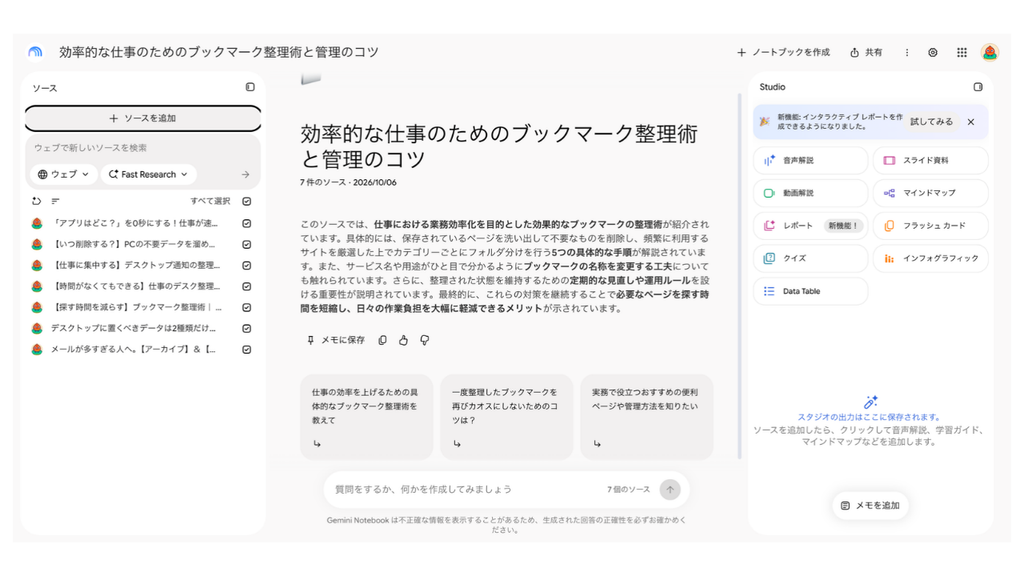
各ソースの右端についているチェックボックスでは、「そのソースを回答時に参照するか」のオン/オフ設定です。
チェックが付いているものが、参照されるソースです。
登録したソースすべてにチェックがついていることを確認したら、チャット欄でスライド構成を整理してもらいます。
「パソコンデータや通知の整理」をテーマとして、新人研修にも使える資料を作成したいです。
登録したソースをもとに、内容をまとめてください。
構成をまとめてからスライド作成することで、「資料を網羅的にまとめたスライド」ではなく、「伝えたい内容に絞ったスライド」を作りやすくなります。
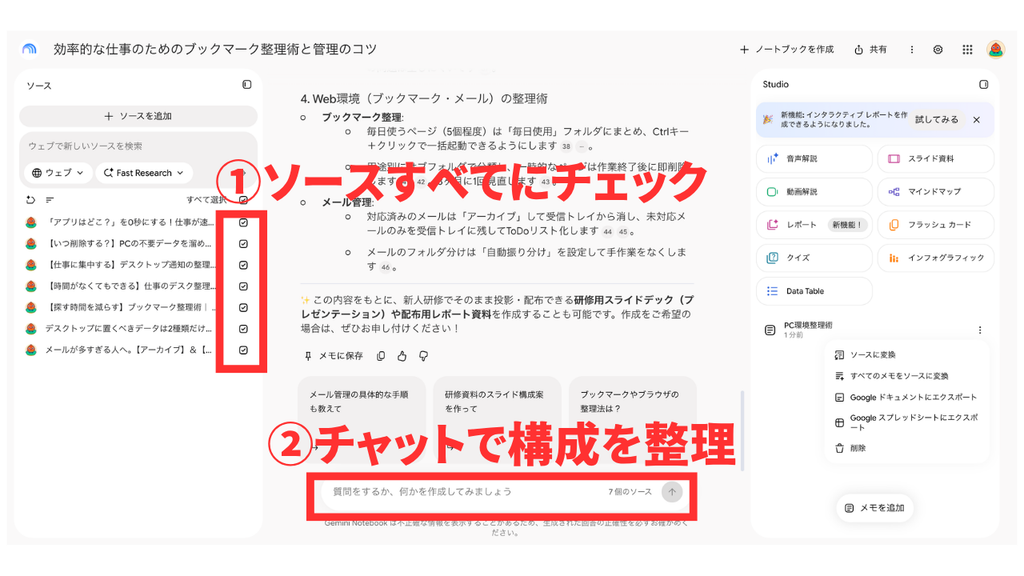
内容が整理できたら、チャットの最下部までスクロールして「メモに保存」をクリックします。
画面右側の「Studio」に保存したメモが登録されるまで、しばらく待ちましょう。
Studioにメモが登録されたら、「︙」をクリックして「ソースに変換」します。
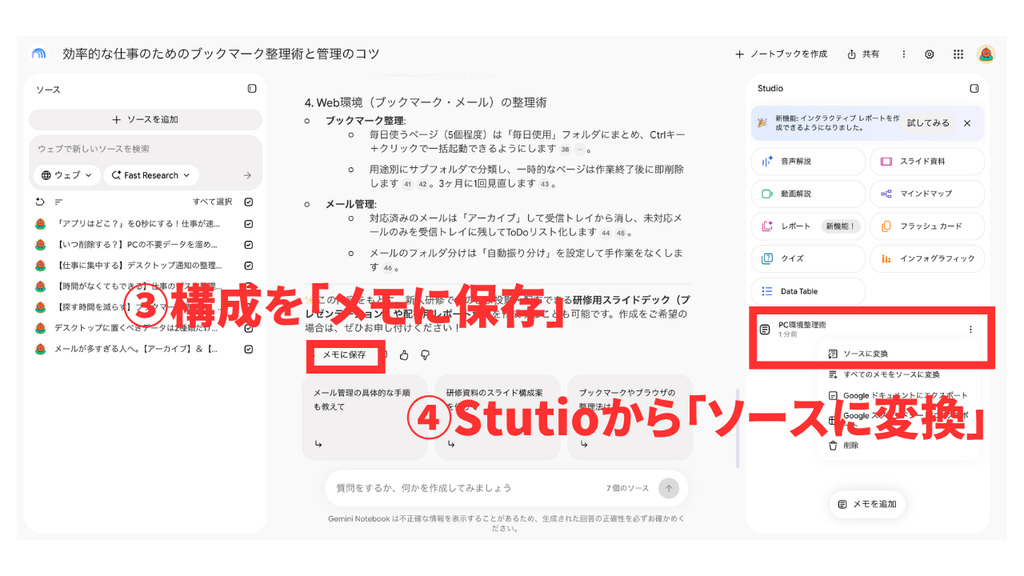
ソースに変換すると、画面左側に新しいソースが追加されます。
新たに追加されたソースにチェックを付けたら、最初に登録した他のソースはチェックをすべて外してOKです。
この状態で、画面右側のStudioから「スライド資料」をクリックします。
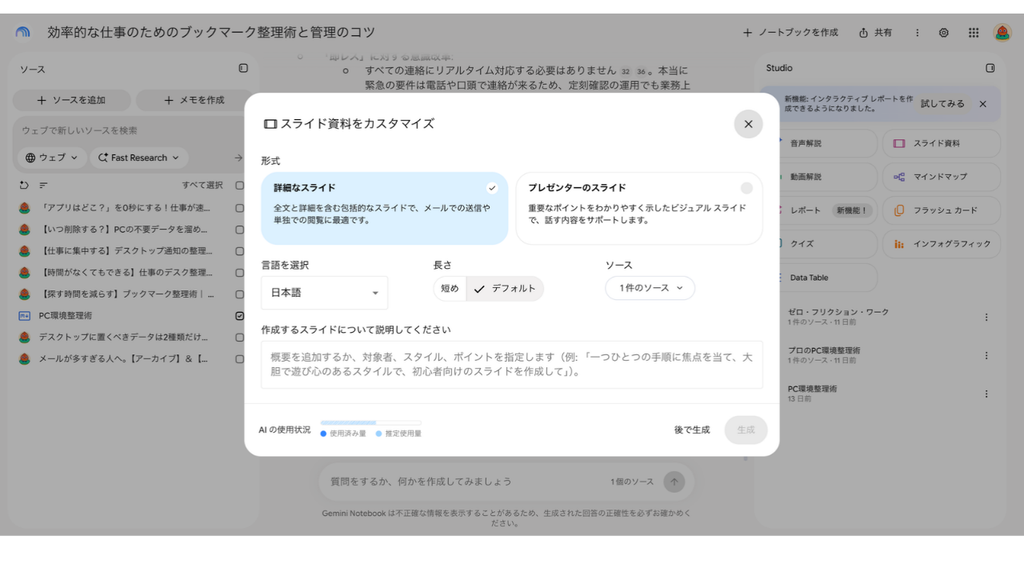
スライド生成の設定は、大きく分けて「詳細なスライド」と「プレゼンターのスライド」があります。
- 詳細なスライド:文章や情報を比較的多く含む形式
- プレゼンターのスライド:要点を絞り、口頭説明の補助を意識した形式
今回は、それぞれ他の設定を変更せず、そのまま生成してみました。
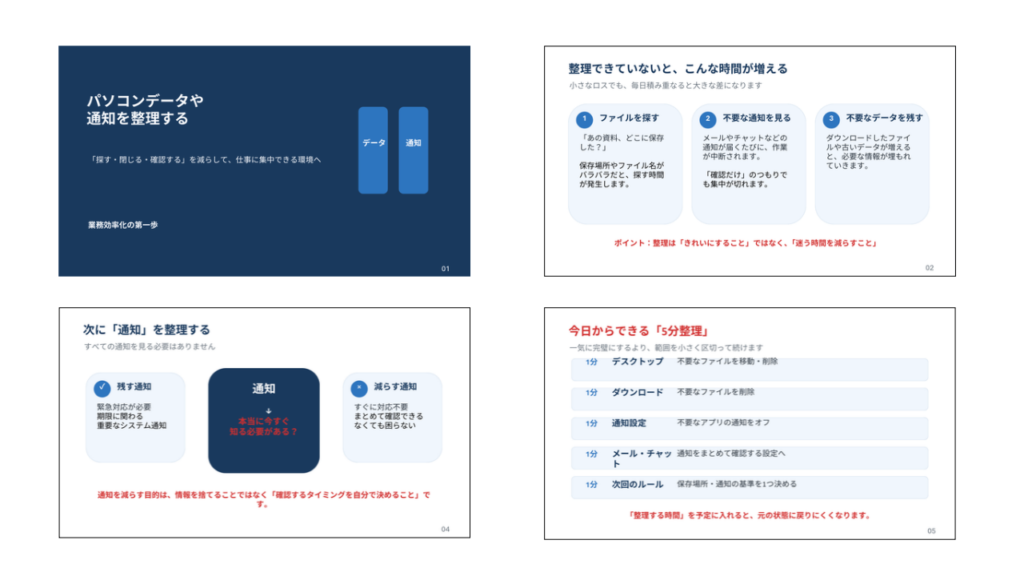
「詳細なスライド」で作成したものがこちらです。
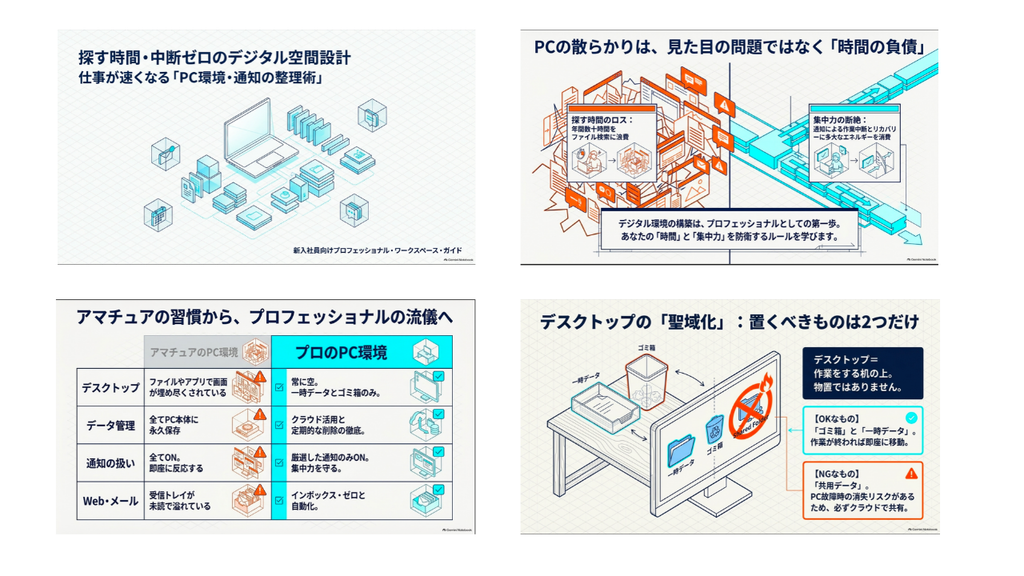
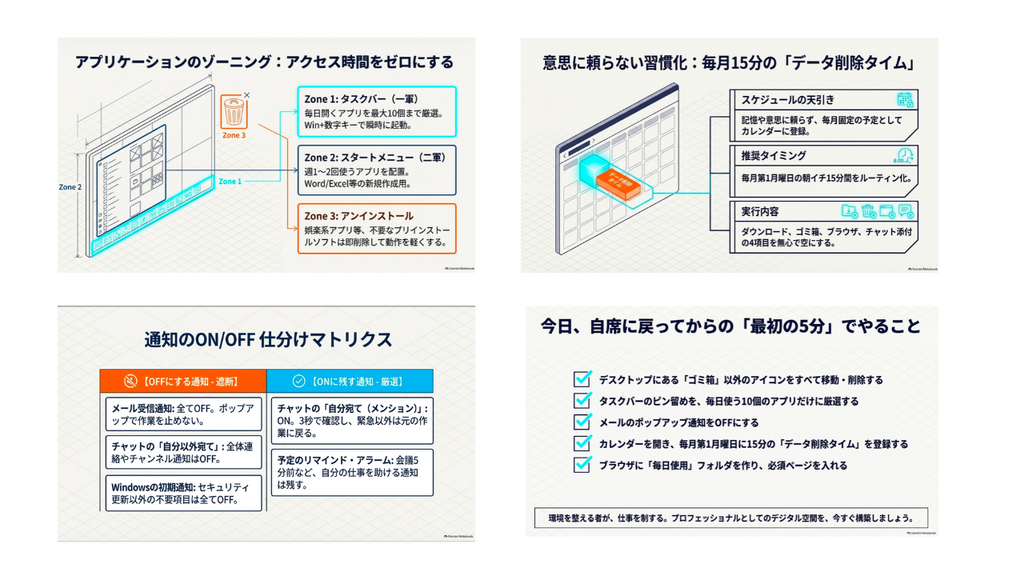
後述の「プレゼンターのスライド」に比べると、1ブロックあたりの文字数は多い印象です。
ただ、1スライドに占める文字の量は多くなく、パッと見で内容確認ができる量でした。
「プレゼンターのスライド」で作成したものがこちらです。
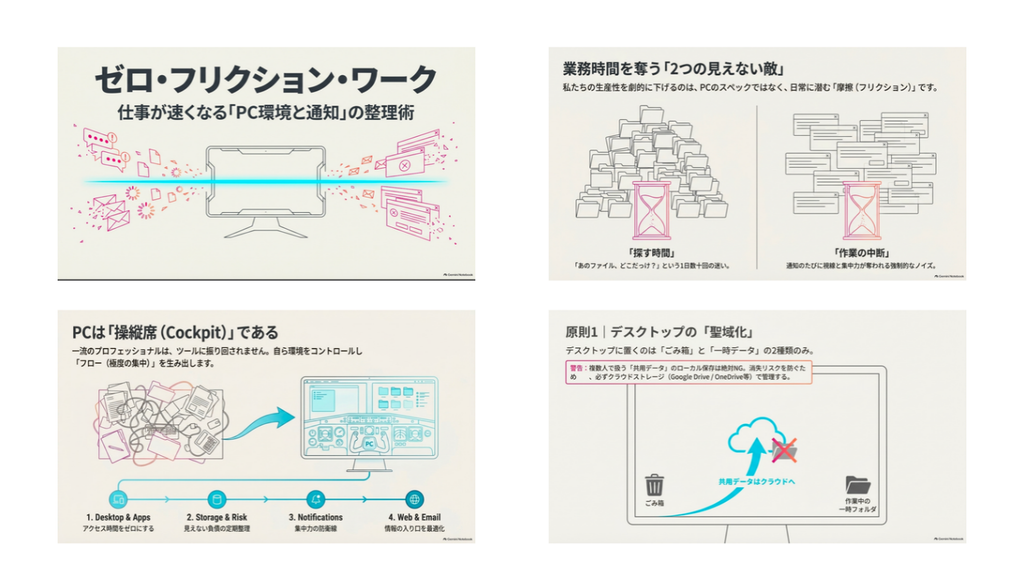
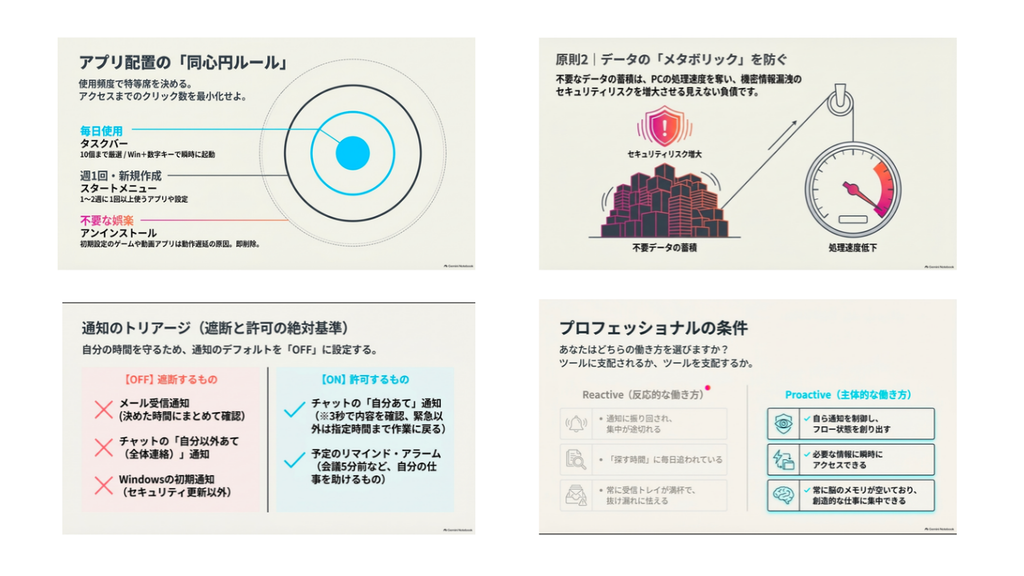
こちらは「詳細なスライド」に比べると文章量が少なく、図解やイメージで要点を伝えるような構成になりました。
基本的に1スライドに1テーマとなっており、補足説明は口頭で行いながら、このまま資料に使っても良さそうです。
「詳細なスライド」と「プレゼンターのスライド」どちらも作ってみて、好みの方を使うのが良いと感じました。
NotebookLMについては、「NotebookLM【インプット効率の最大化】活用術3選」でも詳しく解説しています。
興味がありましたら、こちらも参考にしていただけると嬉しいです。
ChatGPT:ざっくりテーマだけ伝えた場合
続いてChatGPTを使ったスライド作成を紹介します。
ChatGPTでは、以下の3パターンでスライド作成してみました。
- ざっくりテーマだけ伝えた場合
- ある程度の見出し構成や結論を指定した場合
- 指定したデザインをベースにスライド作成した場合
まずは、1行程度のざっくりしたテーマだけを伝えた場合、どのようなスライドが作られるのか試してみます。
「パソコンデータや通知の整理」をテーマにしたスライドを作成してください。
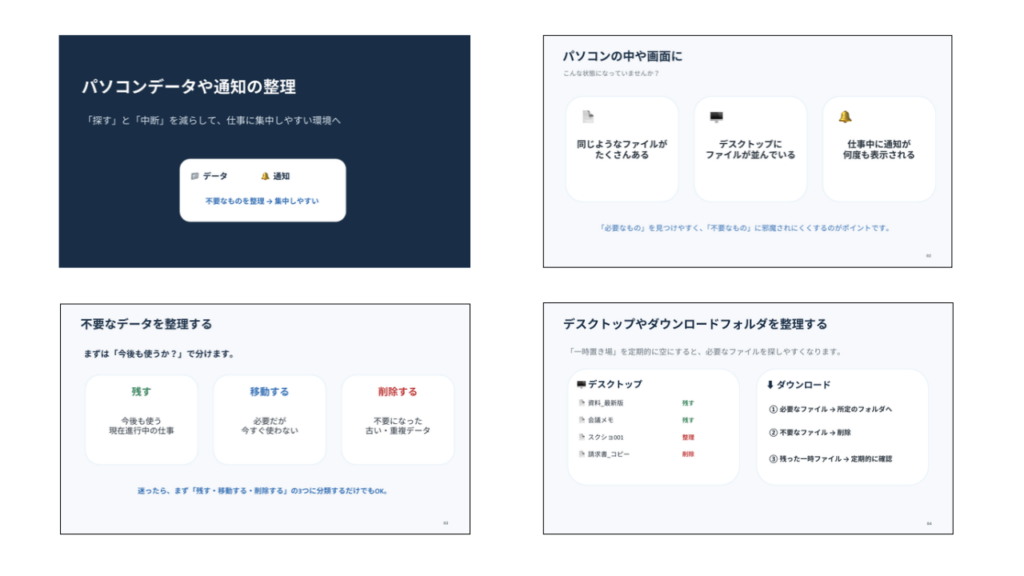
生成された最初のスライドがこちらです。
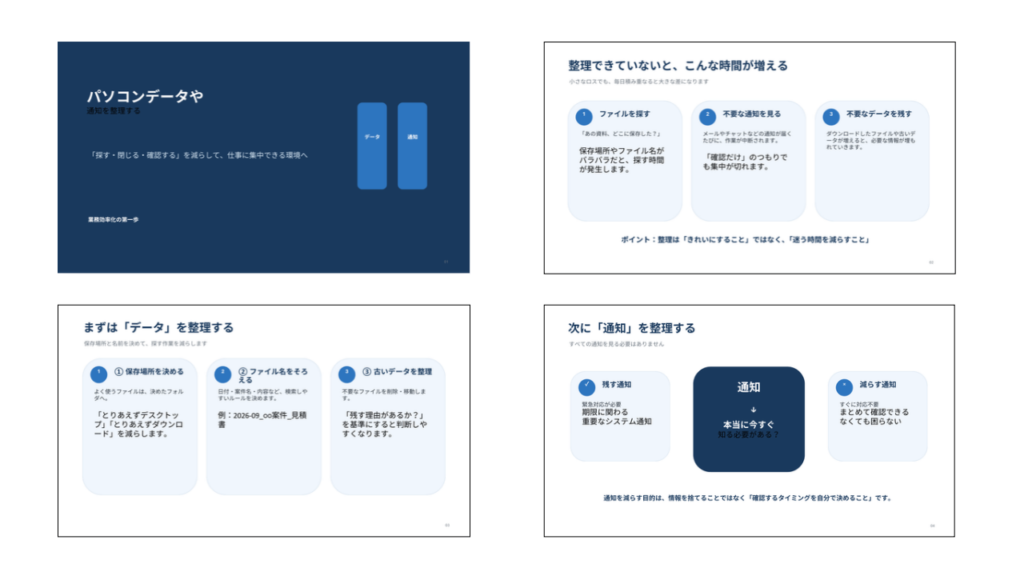
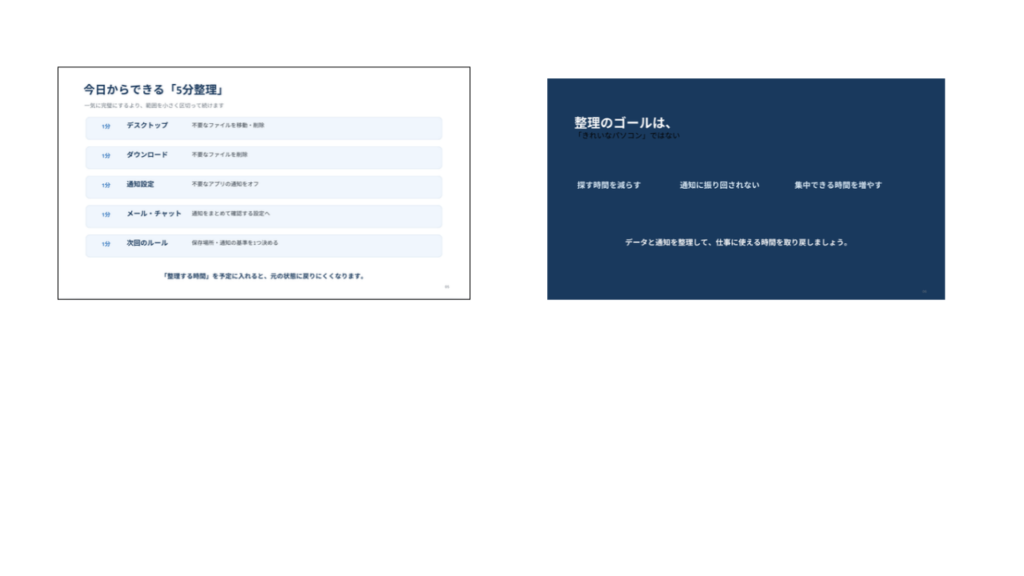
一応スライドにはなっていますが、よく見ると
- 濃い色の背景に、文字が重なっている
- 一部の文字が、枠からはみ出している
- どこが大事なポイントなのかわかりにくい
といった、気になるところがあります。
このまま人に見せるには少し厳しいクオリティのため、ChatGPTに修正をお願いしてみました。
スライドの内容はOKです。下記にそって読みづらさを調整してください。
・濃い色の背景を使う場合、文字色は白に近い色を使って見づらさをなくす
・画像から文字がはみ出ている箇所があるので、画像に収まるようにしてください
・特に大事なポイントは、文字色を赤にして目立たせてください
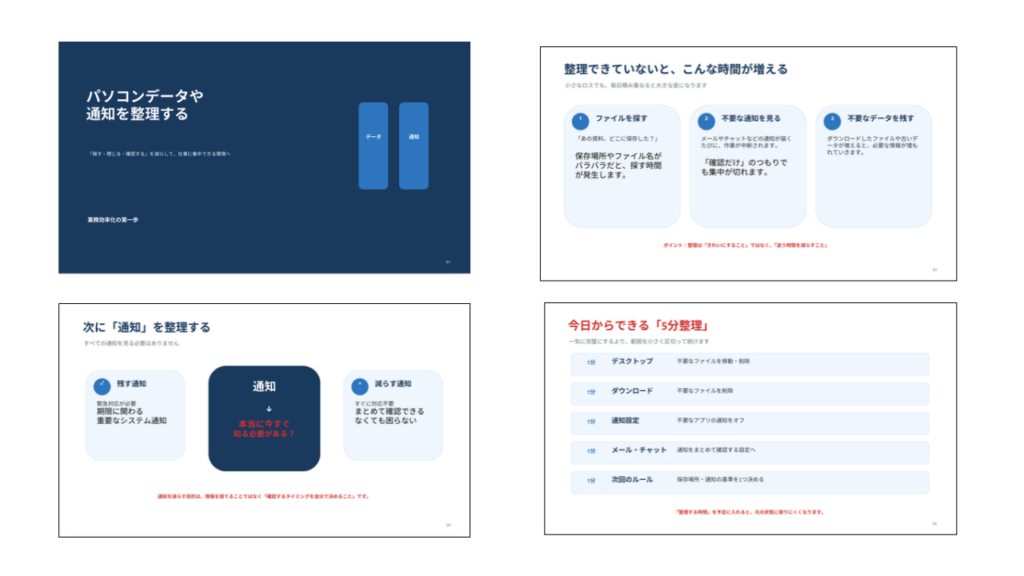
最初よりかなり見やすくなりました。
ただし、今度は「文字サイズ」の大きさが気になります。
小さい文字は大きくするよう、さらに修正します。
文字が小さくて読みづらい箇所があります。
文字の大きさは、最も小さい文字でも18ポイント以上にしてください。
文字サイズの調整に伴い、画像から文字がはみ出るようなら、画像に収まるよう再調整してください。
ざっくりとテーマだけを伝えた場合でも、修正指示を何度か出せば、ある程度見られるスライドまで仕上げられることがわかりました。
- スライドの内容は、一般的な情報が中心
- 1回目の生成クオリティはやや低めだった
- 何度か具体的な修正指示を出すことで、見た目はかなり調整できた
ChatGPT:ある程度の見出し構成や結論を指定した場合
テーマだけではなく、こちらで構成や作成ルールまで指定した場合を試してみます。
「パソコンデータや通知の整理」をテーマにした、仕事でパソコンを使う事務職向けのスライドを作成してください。
スライドの目的:パソコンに保存されている不要なデータや、仕事中に表示される不要な通知を整理することで、仕事に集中しやすい環境づくりを周知するため
スライド構成:以下の構成で、全8枚程度にしてください。
①タイトル
②パソコンの中や画面に不要なものが増えていませんか?
③不要なデータを整理する
④デスクトップやダウンロードフォルダを整理する
⑤不要なデスクトップ通知を減らす
⑥必要な通知と不要な通知を分ける
⑦整理することで「探す時間」と「中断される時間」を減らす
⑧まとめ・今日からできること
作成ルール:下記ルールを守って作成してください。
・1スライドに文字を詰め込みすぎない
・1スライド1メッセージを基本とする
・文章は簡潔でわかりやすくする
・仕事でパソコンを使い始めたばかりの人でも理解できる内容にする
生成されたのがこちらのスライドです。
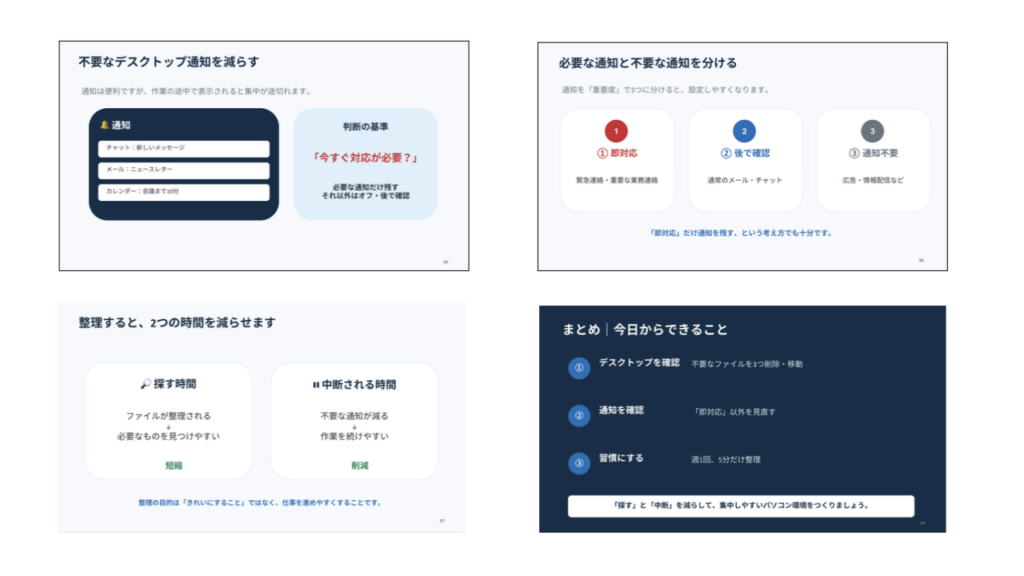
指定した通り、ちゃんと8枚のスライドになりました。
それぞれのページもこちらが伝えた構成に沿って作られています。
具体的な文章までは指定していませんが、各ページの見出しから内容を補完してくれたようです。
ただ、デザインが少々シンプルだったため、追加で修正をお願いしました。
ここでは、「もっと見やすくして」と曖昧に伝えるのではなく、「どのスライドの何を変えてほしいか」を具体的に書くことを意識しています。
内容はOKです。スライドデザインだけ、下記の通り調整をしてほしいです。
スライド全体の調整
・重要ポイントは、太字かつ赤文字にしてください。
・文字の大きさは、最も小さい文字でも18ポイント以上にしてください。
・文字サイズの調整に伴い、画像から文字がはみ出るようなら、画像に収まるよう再調整してください。
各スライドの調整
・1枚目のスライドは、イラストまたはイメージ画像を用いて、アイキャッチになるようなデザインにしてください。
・2〜7枚目のスライドには、図解やイメージ画像を積極的に使ってください。
・8枚目のスライド「今日からできること」①〜③は、図形で囲って目立つようなデザインにしてください。
修正後は、指定した内容がきちんと反映されました。
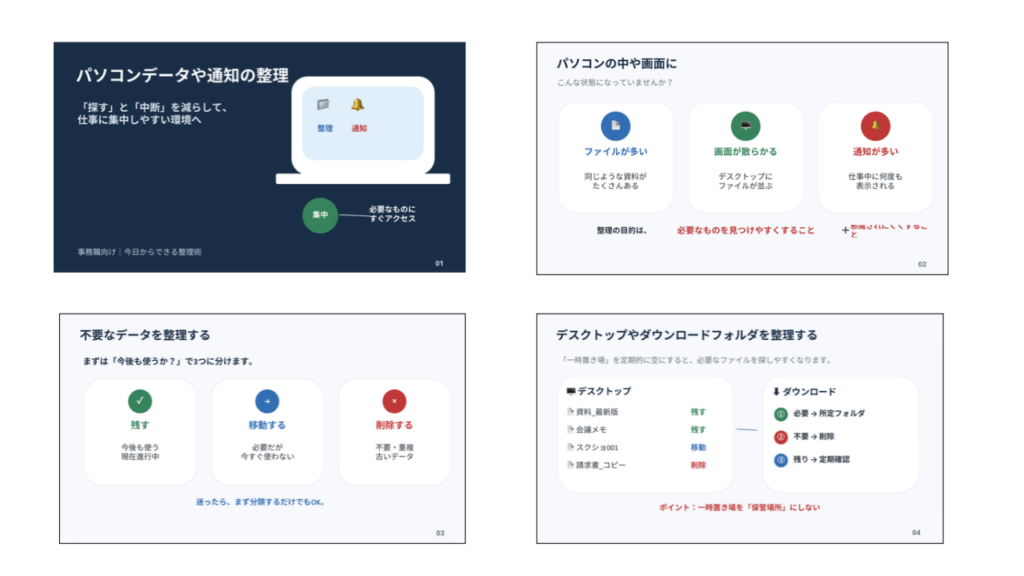
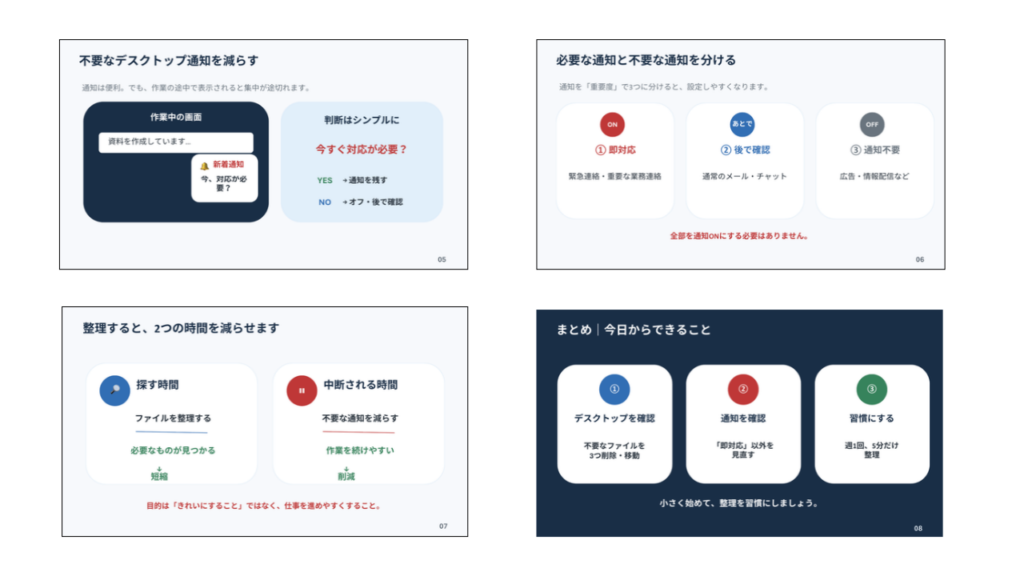
テーマだけを伝えた場合よりも、こちらの意図に近いスライドになっています。
- 指定した枚数・構成に沿ってスライドを生成できた
- 各ページの文章は、見出しから内容を補完してくれた
- デザインは、プロンプトに具体的な条件を入れた方が調整しやすい
ChatGPT:指定したデザインをベースにスライド作成した場合
会社で使用しているスライドデザインがある場合は、AIにアップロードして問題ないデータかを社内で確認したうえで、それを利用すると良いです。
本記事では、以下2つのパターンでスライドを作成してみました。
- パターン1:ChatGPTでデザインを作ってから、スライドを作成する
- パターン2:デザイン指定とスライド作成を、同時にChatGPTへ指示する
パターン1:デザイン用のデータを作り、添付してスライドに反映する
まずは、ChatGPTにスライド用のデザインだけを作ってもらいます。
フォーマットとなるスライドのデザインだけ作成することは可能ですか。
・シンプルで見やすいビジネス向けのデザイン
・青色がベースカラー
・添付のアイコンを、スライドの右下にさりげなく入れる
アイコンには、からくりのプロフィール画像を添付してみました。
生成されたスライドデザインがこちらです。
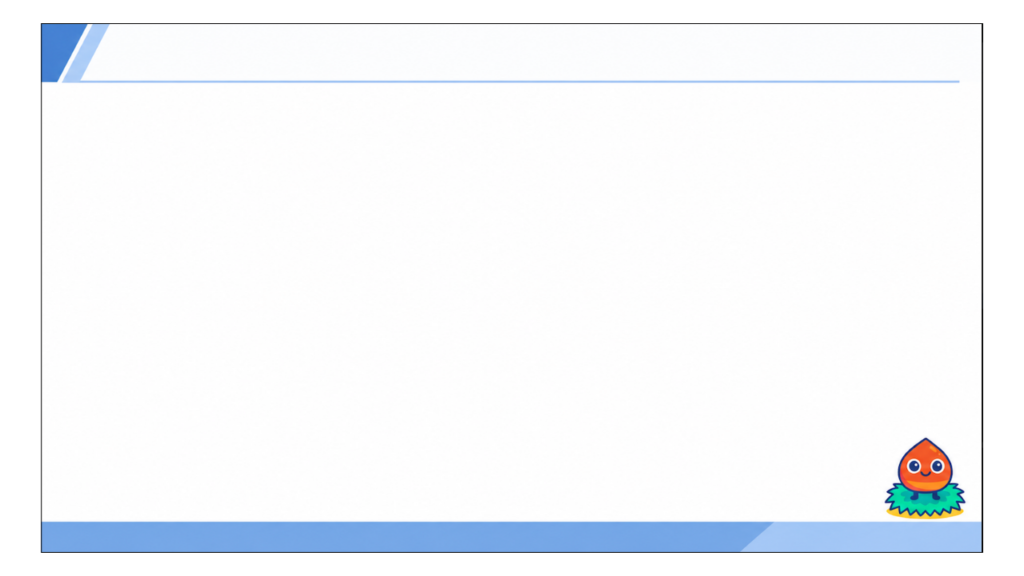
作成されたデザインは、画像データとしてダウンロードできます。
ちなみに、私が添付した栗のキャラクターは、ChatGPTから「オレンジ色のマスコット」扱いされていました。
栗なんですが……、まあいいでしょう(笑)
続いて、このデザインをスライド全体に反映してみます。
生成した画像データを添付して、以下のプロンプトを入れました。
「パソコンデータや通知の整理」をテーマにした、仕事でパソコンを使う事務職向けのスライドを作成してください。
スライドの目的:パソコンに保存されている不要なデータや、仕事中に表示される不要な通知を整理することで、仕事に集中しやすい環境づくりを周知するため
スライド構成:以下の構成で、全8枚程度にしてください。
①タイトル
②パソコンの中や画面に不要なものが増えていませんか?
③不要なデータを整理する
④デスクトップやダウンロードフォルダを整理する
⑤不要なデスクトップ通知を減らす
⑥必要な通知と不要な通知を分ける
⑦整理することで「探す時間」と「中断される時間」を減らす
⑧まとめ・今日からできること
作成ルール:下記ルールを守って作成してください。
・1スライドに文字を詰め込みすぎない
・1スライド1メッセージを基本とする
・文章は簡潔でわかりやすくする
・仕事でパソコンを使い始めたばかりの人でも理解できる内容にする
デザイン
添付のデザインを、スライドの背景として使用してください。
生成されたスライドがこちらです。
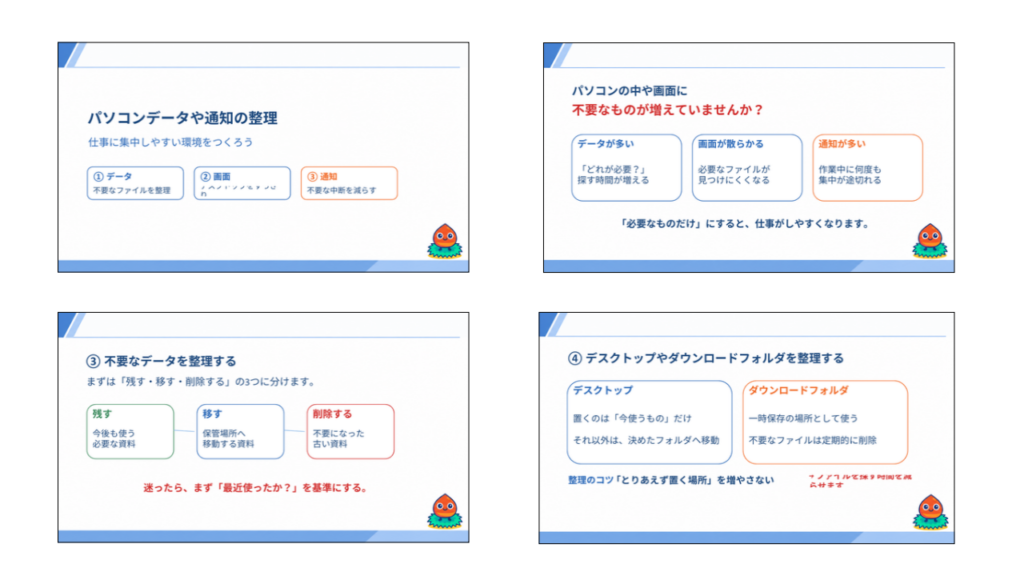
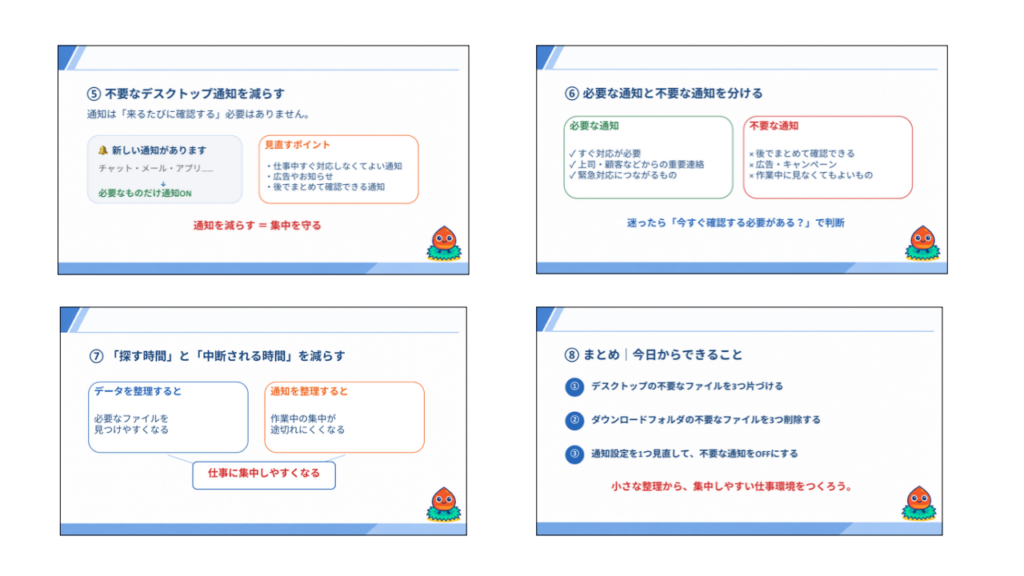
指定したデザインを背景として、スライドが生成されました。
パターン2:スライドデザインも含めて指示する
続いて、デザイン画像を用意せず、プロンプトだけでデザインを指定してみました。
「パソコンデータや通知の整理」をテーマにした、仕事でパソコンを使う事務職向けのスライドを作成してください。
スライドの目的:パソコンに保存されている不要なデータや、仕事中に表示される不要な通知を整理することで、仕事に集中しやすい環境づくりを周知するため
スライド構成:以下の構成で、全8枚程度にしてください。
①タイトル
②パソコンの中や画面に不要なものが増えていませんか?
③不要なデータを整理する
④デスクトップやダウンロードフォルダを整理する
⑤不要なデスクトップ通知を減らす
⑥必要な通知と不要な通知を分ける
⑦整理することで「探す時間」と「中断される時間」を減らす
⑧まとめ・今日からできること
作成ルール:下記ルールを守って作成してください。
・1スライドに文字を詰め込みすぎない
・1スライド1メッセージを基本とする
・文章は簡潔でわかりやすくする
・仕事でパソコンを使い始めたばかりの人でも理解できる内容にする
デザイン
シンプルで見やすいビジネス向けのデザインにしてください。
・背景は白
・見出しは本文よりも文字サイズを大きくする
・本文の文字サイズは、小さくても18ポイント以上
・重要な言葉は赤文字、太字にする
・各スライドのレイアウトは統一する
・文字や図形を詰め込みすぎない
・アイコンや図解を適宜挿入する
PowerPointなどのプレゼンテーション資料として、そのまま使いやすい形にしてください。
生成されたのがこちらです。
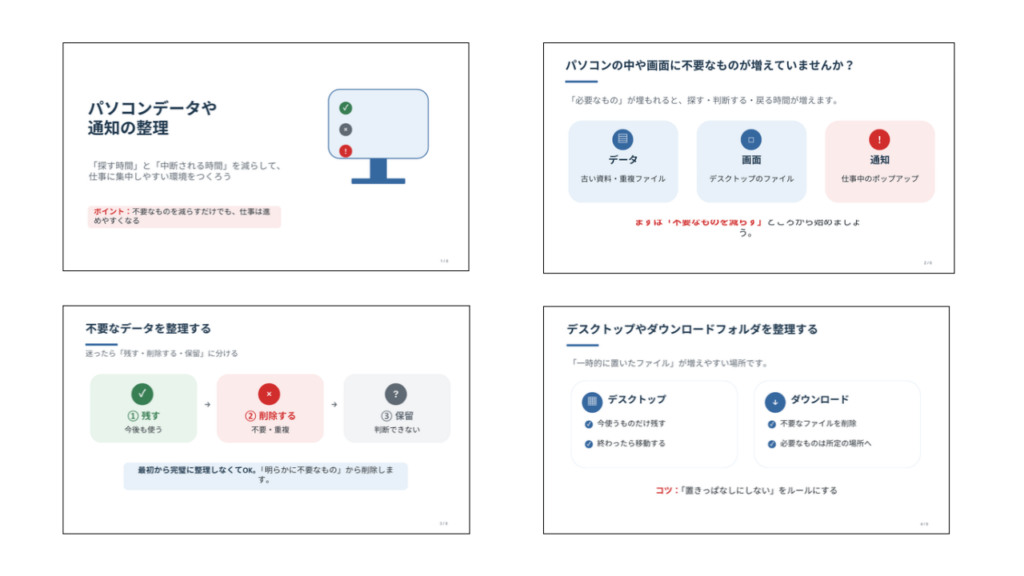
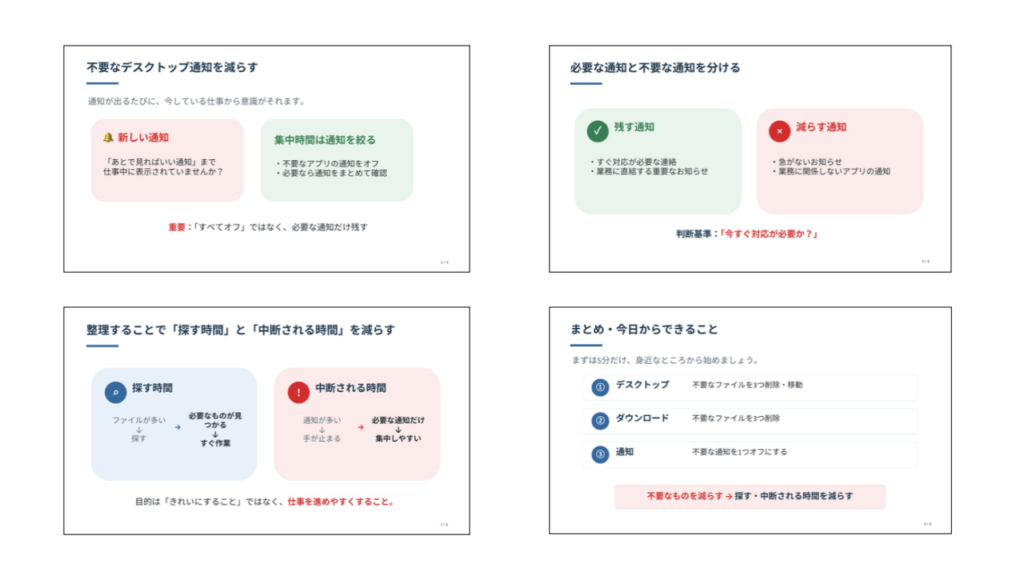
今回は「背景は白」と指定したためか、全体的にかなりシンプルなデザインです。
一方で、アイコンや重要箇所の強調は、最初から反映されていました。
テーマだけを伝えて作ったスライドよりも、後から見た目を調整する手間は少なくできそうです。
- 指示どおりの枚数・内容で生成できた
- 見本となるデータを添付すると、デザインを伝えやすい
- デザインルールを具体的に指定すると、見た目の調整を減らせそう
個人的には、細かなデザインを文章だけで説明するよりも、「こんな雰囲気にしたい」という見本を添付する方が簡単でした。
生成されたスライドは必ず確認しましょう
生成AIで完成したスライドを、そのまま使いたくなるかもしれません。
ですが、「AIが作ったものだから、そのまま使ってOK」とせず、最後に必ず人が確認しましょう。
特に確認したいのは、次のポイントです。
- 内容や数字に間違いがないか
- 商品名・サービス名・会社情報などが正しいか
- 不要な文章が入っていないか
- 文字量が多すぎないか
- 画像や図解が説明内容と合っているか
- 相手に伝わる内容になっているか
文字位置や図形サイズなどの微調整は、AIにテキストで修正指示するよりも、人の手で直した方が早い場合もあります。
AIに100%完成させてもらおうとしないことも、生成AIを使って仕事を効率化するコツの1つ。
「大枠はAIに作ってもらい、最後は人が仕上げる」という、2段構えでスライドを作成するのがおすすめです。
うまくいかないときの対策
実際にAIでスライドを作ってみると、「思っていたデザインにならない」「スライドではなく画像ができてしまった」といったこともありました。
この章では、つまずいたポイントと、どのような指示を出して修正したのかを紹介します。
意図したスライドが出来上がらない
「もっと大きくして」「目立つようにして」といった曖昧な指示では、こちらの意図がAIにうまく伝わらない場合があります。
そのため、
「文字サイズは18ポイント以上にしてください」
「強調する文章は太字かつ赤文字にしてください」
など、できるだけ具体的な条件に置き換えましょう。
修正する場所についても同じです。
✗「ここを直して」
◯「スライド1の『○○』というテキストを『△△』に差し替えてください」
「どのスライドの、どの部分を、どう変更するのか」を指定すると、意図したスライドが反映されやすくなります。
スライドではなく画像が生成されてしまった
スライドの見た目を調整したく以下のプロンプトを送ったところ、なぜかスライドではなく画像が生成されました。
「YouTubeのサムネイル」「ブログのアイキャッチ」といった言葉に引っ張られてしまったのでしょうか……。
内容はOKです。社内メンバーに見てもらいやすくするため、見た目の調整をしてほしいです。
・重要ポイントは、太字かつ赤文字にしてください。
・スライド1は、イラストまたはイメージ写真を用いて、YouTubeのサムネイルや、ブログのアイキャッチを意識した見栄えの良いタイトルページにしてほしい。
・スライド2〜7には、1スライドずつイメージ画像が欲しいです。
・スライド8の「今日からできること」①〜③は、図形で囲って目立たせてほしい。
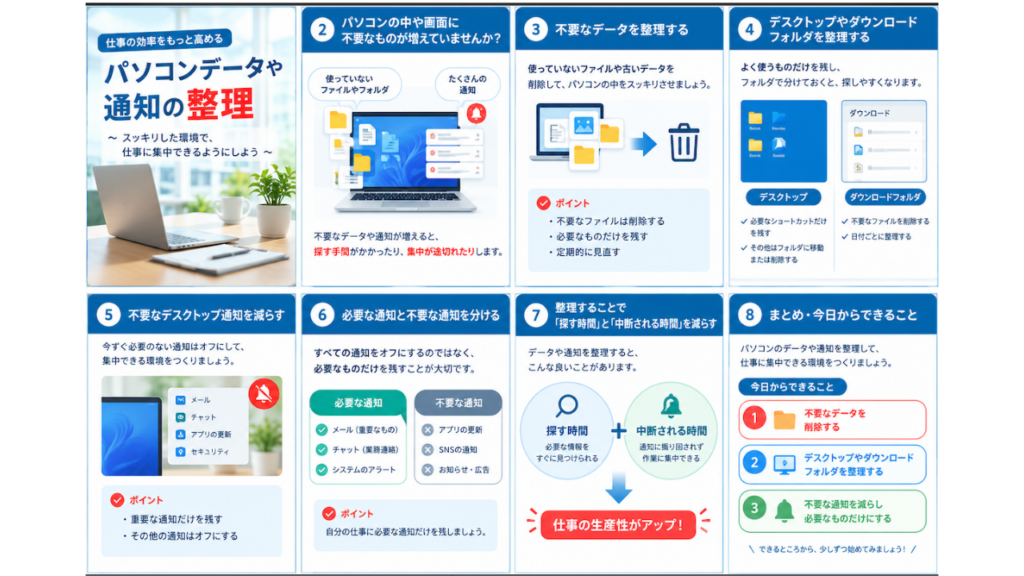
そこで、「画像ではなく、編集可能なPowerPointスライドに戻してほしい」と改めて指示しました。
この画像のデザイン・レイアウト・配色・雰囲気を活かした、編集可能なPowerPointスライドを作成してください。
画像そのものをスライドとして貼り付けず、タイトル、本文、図形、線などは、それぞれ編集可能なものとして配置してください。
スライド構成を再送します。
①タイトル
②パソコンの中や画面に不要なものが増えていませんか?
③不要なデータを整理する
④デスクトップやダウンロードフォルダを整理する
⑤不要なデスクトップ通知を減らす
⑥必要な通知と不要な通知を分ける
⑦整理することで「探す時間」と「中断される時間」を減らす
⑧まとめ・今日からできること
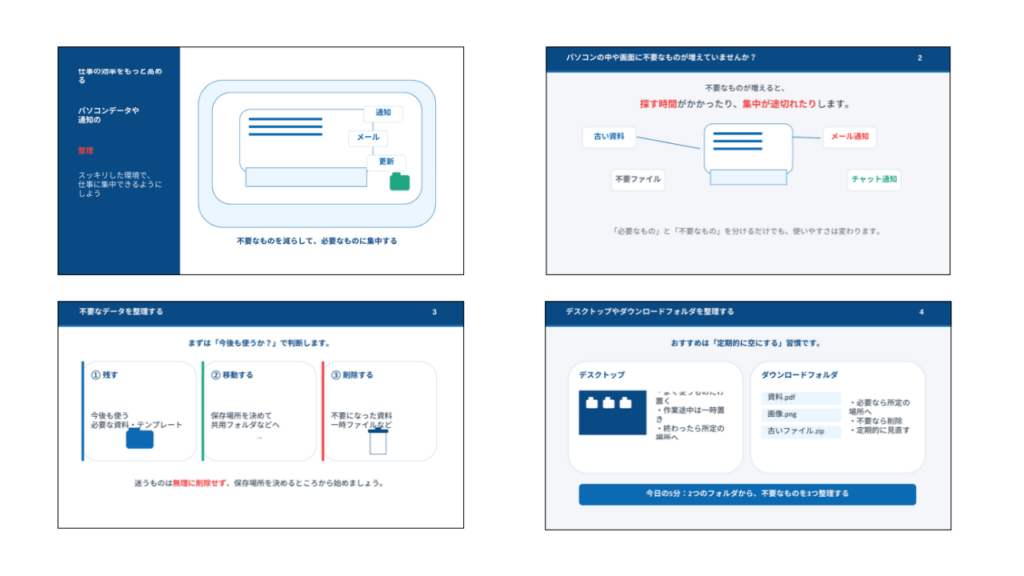
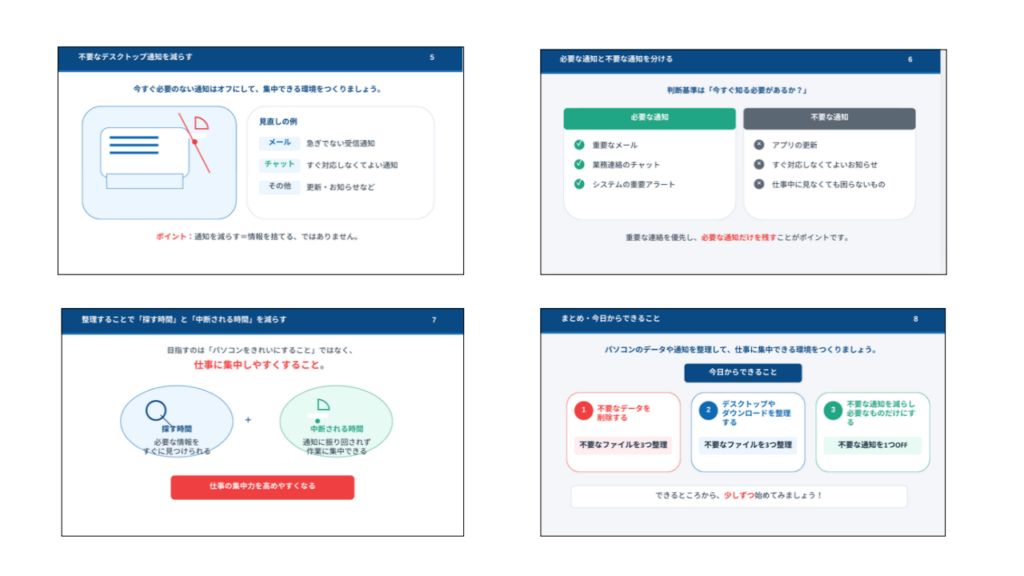
スライドには戻りましたが、画像で作られたときの華やかさも一緒に消えてしまいました。
「私の指示では、これ以上見栄えのいいスライドにはならないのか……?」と思いつつ、最後にもう一度お願いしてみます。
スライドの中に図解やアイコンを入れて、見栄えを良くしてほしいです。
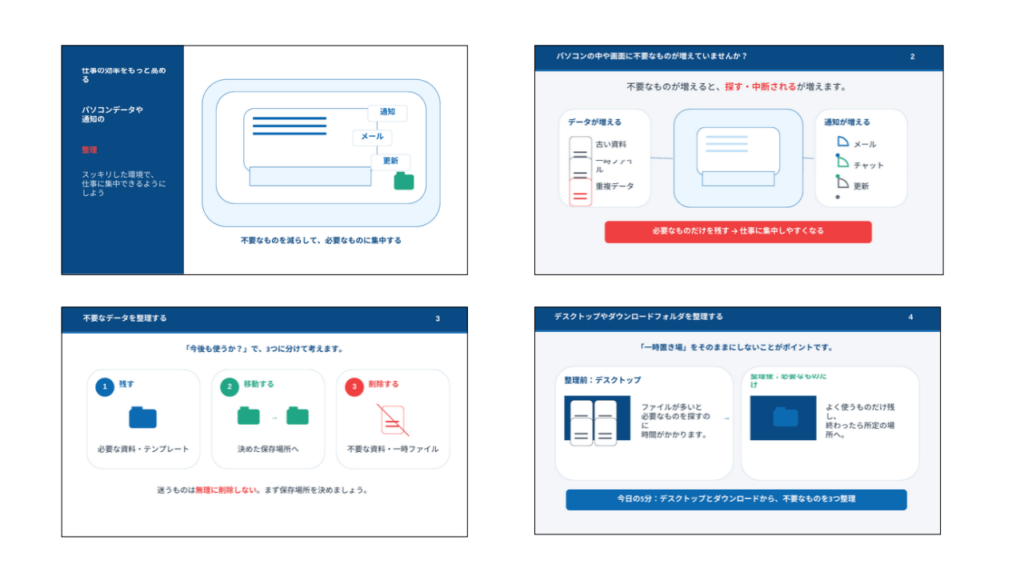
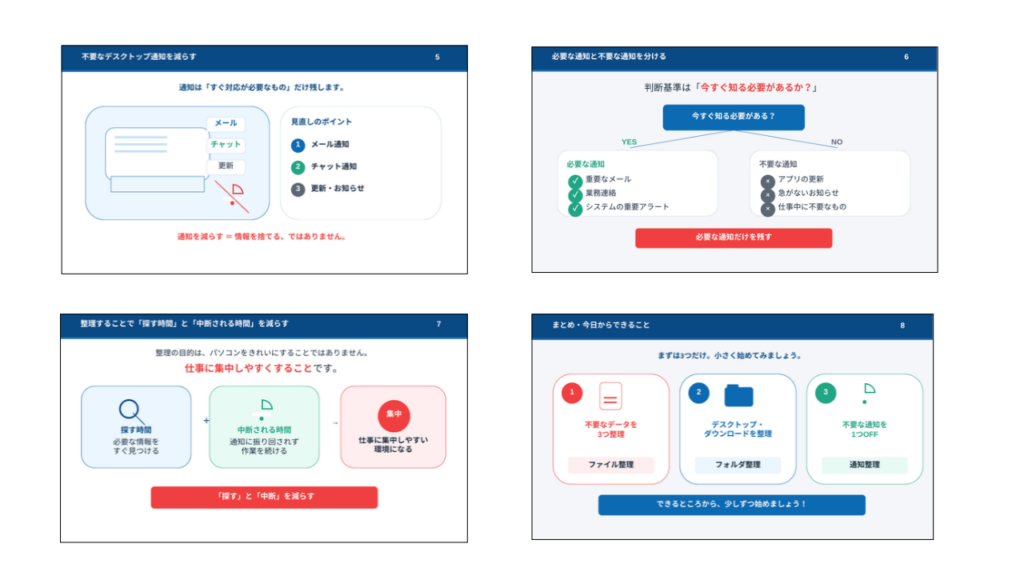
最初よりは見やすくなりましたが、画像として生成されたときほどのデザイン性を、編集可能なスライドで再現することはできませんでした。
今回試した範囲では、細かなデザインを文章だけで指定し続けるより、「こういうデザインでスライドを作って」と、見本の画像データを添付する方が簡単でした。
無料版の場合は使用上限に達しやすい
無料版を使う場合、AIに渡すデータの取り扱いのほかに、気をつけたいのが「利用上限」です。
スライドを生成して、
「ここを直して」
「もう少し大きくして」
「やっぱりデザインを変えて」
と何度も修正を繰り返していると、利用上限に達することがあります。
私が今回試した際も途中で生成できなくなり、翌日などしばらく時間を空けてから再度利用することになりました。
ChatGPTの無料版ではPowerPoint機能の利用量に制限があります。また、NotebookLMにも生成量に応じた使用上限が設定されています(2026年10月時点)。
個人で練習するのであれば無料版でも問題ありませんが、仕事では「今日中に資料を作りたい」「会議までに修正したい」という場面もあります。
業務で頻繁にスライド作成を利用するのであれば、会社として有料版を導入できないか検討するのがおすすめです。
まとめ:スライドは「生成AIで下書き、人が仕上げ」で作成しよう
生成AIでスライドを作ろうとしたとき、最初から完璧な資料を目指すと、
「どんなプロンプトを書けばいい?」
「どのAIを使えばいい?」
「デザインはどう指定すればいい?」
と、考えることが増えてしまいます。
まずは、生成AIにスライドを1つ作ってもらうところから始めてみてください。
実際に使ってみると、「この部分はAIに任せられる」「ここは自分で直した方が早い」といったことが少しずつわかってきます。
最初の目的は、きれいなスライドを作ることではありません。
「AIを使ってスライドを作る」という経験をしてみることです。
- ChatGPTやNotebookLMに、「◯◯についてスライドを作成して」と指示してみる
- AIが作ったスライドを確認し、気になるところを1〜2か所だけ修正してみる
限られた勤務時間の中で仕事を終わらせるためには、すべてを自分で作る必要はありません。
生成AIで下書きを作り、人が仕上げる。
スライド作成を役割分担して、PowerPointで一から作っていた時間を、別の仕事に使っていきましょう。