
ブックマークを登録しているものの、
「目的のページが見つからない」
「どこに保存したかわからない」
という経験はありませんか?
ブックマークが増えるほど探す時間が増え、結局Google検索で探し直してしまうこともあります。
この記事では、仕事で使いやすいブックマーク整理術を、5つの手順で紹介します。
毎日使うページの選び方やフォルダ分け、ブックマーク名の付け方、整理した状態を維持する運用ルールまで理解できる内容です。
ブックマークを整理すると、必要なページへすぐアクセスできるようになり、「探す時間」を減らせます。
まずは5分だけ時間を取り、現在登録されているページを一覧で確認することから始めてみましょう。
なぜブックマークを整理するのか
仕事で調べものをしていて、便利なページを見つけるたびにブックマークへ登録していませんか。
気付けばブックマークが数十件に増え、
「何のページを登録したのか把握できない」
「必要なページがどこにあるかわからない」
という状態に。
Google検索で見つけたページを開いた後で、「実は以前ブックマークしていたページだった」と気付くこともあります。
ブックマークバーがごちゃごちゃしていると、探すために時間がかかり、作業の負担になってしまいます。
ブックマークは、ただ保存するだけではなく、必要なときにすぐ使える状態に整理しておくことが大切です。
この記事では、どのように整理したら良いか迷っている方に向けて、仕事で使いやすいブックマーク整理術を紹介します。
ブックマークを整理する5つの手順
ブックマークを整理するときは、いきなり削除やフォルダ分けを始めるのではなく、まず現在の登録状況を把握することが大切です。
今回紹介する手順は以下の5つです。
- ブックマークしているページを洗い出す
- 不要なページを削除する
- 毎日使うページを5個程度ピックアップする
- 他のブックマークをカテゴリ別に仕分ける
- ブックマークの名前を編集する
順番に整理することで、探しやすく使いやすいブックマーク環境を作れます。
ブックマークしているページを洗い出す
まずは、現在どのようなページをブックマークしているのか確認しましょう。
ブックマークマネージャを開くと、登録されているページを一覧で確認できます。
例えばGoogle Chromeの場合は、以下の方法で開けます。
- ショートカットキー:Windowsの場合は「Ctrl + Shift + O(オー)」、Macは「Option + Command (⌘) + B」
- メニューから開く場合:右上の「︙」→「ブックマークとリスト」→「ブックマークマネージャ」
一覧を見ながら「今後も使うページなのか」を確認していきます。
登録が多すぎてブックマークマネージャだと見づらい場合は、データをエクスポートして一覧化する方法もあります。
右上の「︙」→「ブックマークをエクスポート」
大量のブックマークを整理するときは、この方法を使うと確認しやすくなります。
不要なページを削除する
現在登録されているブックマークを確認したら、不要なページを削除しましょう。
残しておいても今後使う可能性が低いページを削除するだけで、ブックマーク全体が見やすくなります。
例えば、以下のようなページは削除して問題ありません。
- サービスが終了したページ
- 一度しか使わなかったページ
- 重複登録されているページ
「また使うかもしれない」と迷うページもあるかもしれませんが、必要になれば再び検索してブックマークできます。
まずは不要なものを減らすことを優先しましょう。
毎日使うページを5個程度ピックアップする
次に、毎日必ず使うページを5個程度選び、フォルダにまとめます。
ブックマークバーで右クリックし、「フォルダを追加」でフォルダを作成しましょう。
作成したフォルダに「毎日使用」「起動時」といったフォルダ名を付け、この中にピックアップしたページを登録します。
ブックマークバーにたくさんのページを並べると、結局探しにくくなってしまいます。
そのため、毎日使うページだけに絞り、目安として5個程度にしておくのがおすすめです。
- Googleカレンダー
- ChatGPT
- 勤怠管理システム
- メール
- ビジネスチャット
毎日アクセスするページをフォルダにまとめておくと、Ctrlキー(Macの場合はCommandキー)を押しながらフォルダをクリックすることで、一気に開けるようになります。
「毎日使うか」という、利用頻度を基準に整理することで、本当に必要なページへすぐアクセスできる環境が作れます。
他のブックマークをカテゴリ別に仕分ける
毎日使うページ以外は、用途ごとにフォルダへ整理しましょう。
おすすめは、ブックマークバーの先頭に「毎日使う」フォルダ、その隣に「業務」フォルダを配置する方法です。
「業務」フォルダの中は、仕事の内容に合わせてサブフォルダを作ると探しやすくなります。
- 請求書
- 補助金・助成金
- 自社の企業・製品ページ
- その他業務ツール
- 作業効率化(QRコード生成など)
用途ごとに分けておくと、必要なページをすぐ見つけられます。
一方で、一時的にしか使わないページはフォルダへ入れず、ブックマークバーへ直接登録しておくのがおすすめです。
作業が終わったら削除することで、ブックマークが増え続けるのを防げます。
- 年末調整
- 自治体主催の認定取得
- 一度だけ申請する補助金・助成金
- システムの動作確認ページ
おすすめのブックマークフォルダ構成
ここまで整理すると、ブックマークは次のような構成になります。
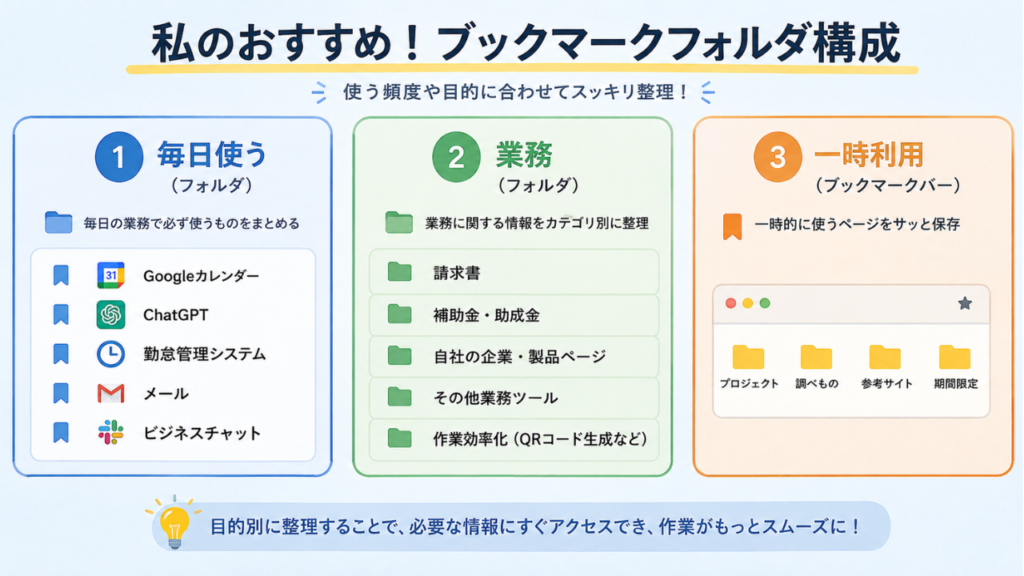
毎日使うページと、それ以外のページを分けるだけでも、ブックマークバーがすっきりします。
ブックマークの名前を編集する
最後に、ブックマークの名前を見直しましょう。
ブックマークは初期設定のままだと、ページタイトルがそのまま登録されます。
このままだと、冒頭にキャッチコピーが入っていたり、タイトルが長すぎたりして、何のページなのかわかりにくいことがあります。
サービス名や用途がひと目で分かる名前に変更して、一覧から探しやすくしましょう。
英語表記のサービス名は、かな表記も付けておくのがおすすめです。
ブックマークマネージャでは名前でブックマークを検索できるため、「チャットGPT」や「ドライブ」など、日本語で検索しても見つけやすくなります。
【変更前】ChatGPT | AIでなんでもできる…
【変更後】ChatGPT(チャットGPT)
【変更前】Googleドライブ – 安全なクラウド…
【変更後】Google Drive(ドライブ)
実は、ブックマークバーに登録するページは、名前を空欄にするとアイコンだけを表示できます。
アイコンだけでも判別できるサービスは、この方法を使うとブックマークバーをさらにすっきり表示できます。
ブックマークを再びカオスにしないための運用ルール
せっかく整理しても、その後何もルールを決めなければ、数か月後には元の状態へ戻ってしまいます。
整理した状態を維持するために、私は次の3つを意識しています。
- 一時利用のブックマークは、作業が終わったら必ず削除する。
- 3か月に1回はブックマークを見直す日を決め、Googleカレンダーなどへ予定を登録しておく。
- 保存場所に迷ったページは、とりあえず「その他業務ツール」フォルダへ入れ、整理するタイミングで適切なフォルダへ移動するか削除する。
ブックマークは「きれいに整理すること」よりも、「整理された状態を維持すること」が大切です。
今回紹介した運用ルールを習慣にすれば、必要なページをすぐ見つけられる状態を長く保てるようになります。
仕事でブックマークしておくと便利なページ
「どんなページをブックマークしておけば良いのかわからない」という方に向けて、私が実務でよく使っているページを紹介します。
- 業務ツールのログインページ(必要な時にすぐログインできる)
- QRコード作成(資料やチラシへQRコードを挿入したい時に便利)
- PDF変換、分割サイト「iLovePDF」(Word変換や、必要ページだけを抜き出したい時に便利)
- 国税庁「法人番号公表検索サイト」(企業情報を確認したい時に便利)
- ISMS認証取得組織検索や、プライバシーマーク付与事業者検索(委託先の認定状況を確認したい時に便利)
QRコードは、検索エンジンで「QRコード作成」と検索すると、様々なサイトがヒットします。
使いやすいものをブックマークしておきましょう。
注意点として、ISMS認定取得している企業でも、検索にヒットしない場合があります。
この場合は少々面倒ですが、直接対象企業のWebサイトにアクセスし、認定ロゴが掲載されているかを確認してください。
ブックマークを整理したことで得られたメリット
ブックマークが整理されると、「あのページはどこだったかな?」と考える時間が減り、作業に集中しやすくなります。
私自身も整理したことで、次のような変化を実感しています。
- ブックマーク一覧から、目的のページを探す時間が減った
- 同じページを何度も検索しなくて済むようになった
- ブックマークバーがすっきりして見やすくなった
- 必要以上にタブを開かなくなり、作業中のストレスが減った
1回あたりの時短は数秒でも、毎日の業務で繰り返すことで大きな時間の節約につながります。
まとめ:今日からブックマーク整理を始めよう
ブックマークの整理は少し手間がかかりますが、一度ベースとなる構成を作ってしまえば、その後の管理はぐっと楽になります。
定期的に見直しを行い、いつでも必要なページへすぐアクセスできる状態を維持しましょう。
- 5分だけ時間を取り、現在のブックマークを一覧で確認する
- 不要なブックマークを、最大10個ほど削除する
ここから始めるだけでも、見やすさは大きく変わります。
小さな改善の積み重ねが、「探す時間」を減らし、毎日の仕事をより効率的にしてくれます。