
Excelでデータを集計するとき、ひとつひとつ数えたり、関数を組み合わせて集計表を作ったりしていませんか?
「もっと簡単に集計したい」と感じている方におすすめなのが、Excelの「ピボットテーブル」です。
ピボットテーブルは、データの中から集計したい項目を選んで配置することで、集計表を作成する機能です。
月別・部署別・担当者別など、見たい項目に合わせて集計できます。
本記事では、実際に集計表を作りながら、以下の内容を初心者向けに解説します。
- ピボットテーブルを使った作成手順
- ピボットテーブルを使う時の注意点
簡単な集計表をひとつ作るところから始めてみて、Excel集計作業の効率化につなげていきましょう。
集計作業に時間がかかるという方へ
Excelでデータを集計するとき、ひとつひとつ数えたり、SUMIF関数などを組み合わせて集計表を作ったりしていませんか?
データの件数が増えるほど、集計作業に時間がかかり、関数の調整をする手間も増えてしまいます。
「もっと効率的に集計する方法はないの?」と感じている方に活用してほしいのが、Excelの「ピボットテーブル」です。
ピボットテーブルを使えば、関数を組み合わせなくても、集計したい項目を配置することで集計表を作成できます。
「ピボットテーブルという名前を初めて聞いた」「なんだか難しそう…」と感じた方も、大丈夫。
- どのような集計に使えるのか
- どのように操作するのか
がわかれば、初めて使う方でも日々の集計作業に取り入れられます。
本記事では、ピボットテーブルの基本から実際に集計表を作る手順、作成時の注意点まで、初心者向けにわかりやすく解説します。
まずは簡単な集計表をひとつ作り、ピボットテーブルで集計作業を効率化する方法を身につけていきましょう。
ピボットテーブルとは
ピボットテーブルとは、Excelにある集計機能のひとつです。
元データから集計したい項目を選んで配置するだけで、目的に合わせた集計表を作成します。
例えば、「営業担当ごとの売上一覧から、月別や担当者別に売上を集計したい」といった場合に使えます。
ピボットテーブルを知っておくと集計が楽になる
ピボットテーブルのおすすめポイントは、関数を組み合わせなくても集計できることです。
関数を使って集計する場合は、集計表を作り、SUM関数やIF関数などで集計方法を設定する必要があります。
集計したい項目が増えたり、集計方法を変更したりする時は、調整の手間がかかって大変だと感じる方も多いのではないでしょうか。
ピボットテーブルなら、元データの範囲を選択し、集計したい項目を設定画面に配置するだけで、自動的に集計表が作成できます。
ピボットテーブルが向いている集計の例
ピボットテーブルは、データを特定の項目別に集計するときに便利です。
例えば、次のような集計に向いています。
- 部署ごとの売上
- 月ごとの問い合わせ件数
- 営業担当者ごとの売上
- 月別かつ担当者別の売上
「〇〇を△△別に見たい」「〇〇を△△別かつ□□別に見たい」系の集計は、ピボットテーブルを使えないか考えてみましょう。
集計のたびに表作成や関数で対応するのではなく、「このデータはピボットテーブルで集計できるかも」と考えるクセをつけることが、集計を効率化する第一歩です。
ピボットテーブルを使った集計方法
ここからは、実際にピボットテーブルを使って集計表を作成します。
今回は、「営業担当ごとの売上データを、月別に集計する」という例を使って、事前準備から集計表の完成まで順番に説明していきます。
ピボットテーブルで集計する前に確認すること
初めてピボットテーブルを使う方は、「手元のExcelデータをそのまま使っても大丈夫?」と迷うかもしれません。
ピボットテーブルで正しく集計するために、まずは次の4点を確認しましょう。
- 1行目に項目名が入っている
- 1行につき1件のデータが記録されている
- 集計に使う項目に空欄や表記揺れがない
- セルを結合していない
特に大切なのは、1行目に項目名があり、1行につき1件のデータが並んでいることです。
例えば、売上データなら「日付」「営業担当」「売上金額」といった項目が、各列に分かれている状態にしましょう。
事前にデータを整えておくことで、集計時のトラブルを防ぎやすくなります。
ピボットテーブルを使った集計表の作成手順
まずは、「営業担当ごとの売上データを、月別に集計する」という例で、完成した集計表をお見せします。
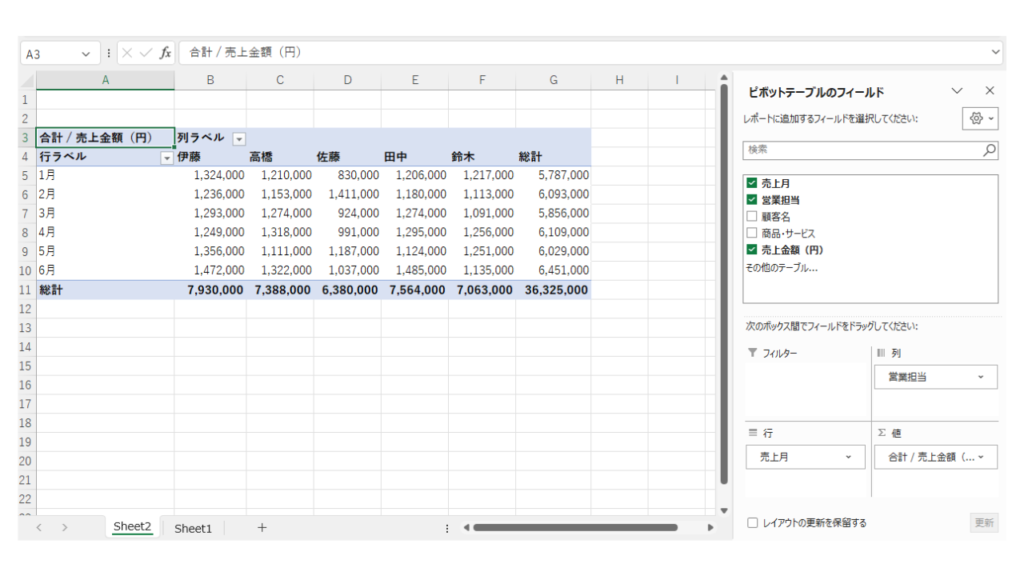
この集計表をピボットテーブルでどのように作るのか、順番に説明していきます。
ピボットテーブルを挿入する
集計したい元データの範囲を選択します。
次に、Excelの「挿入」タブから「ピボットテーブル」を選択します。
表示されるボックスで「新規ワークシート」を選んで「OK」をクリックすれば、新しいシートにピボットテーブルができます。
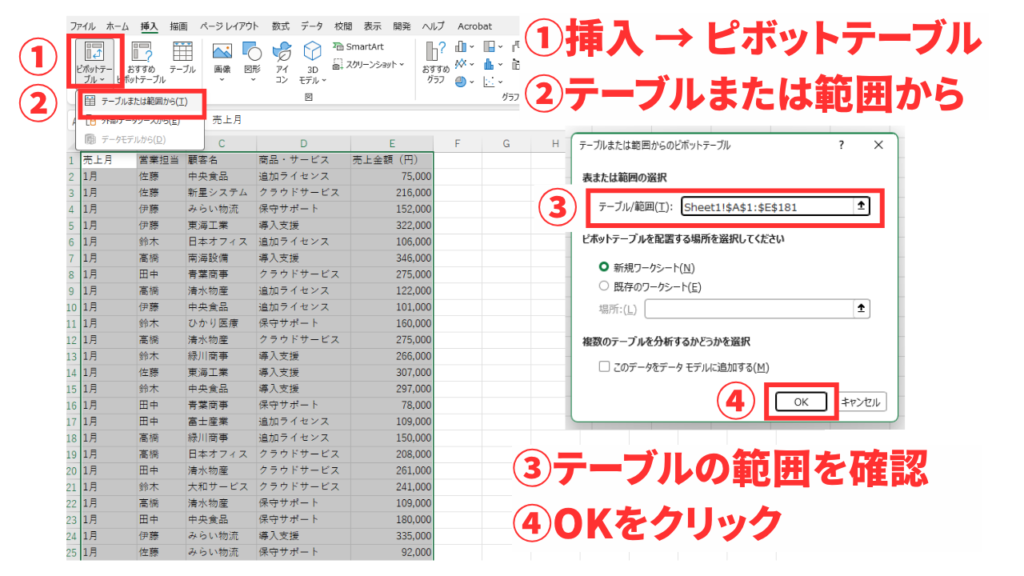
ここまでは、集計用の箱ができた状態です。
集計したい項目を配置する
ピボットテーブルを作成すると、画面の右側に元データの項目一覧と、項目を配置するエリアが表示されます。
ここでは「行」「列」「値」という3つのエリアを使います。それぞれの簡単に説明すると、次のとおりです。
- 行:縦に並べる項目
- 列:横に並べる項目
- 値:合計などを集計する項目
今回の「営業担当ごとの売上データを、月別に集計する」という例では、次のように項目を配置します。
- 行:売上月
- 列:営業担当
- 値:売上金額
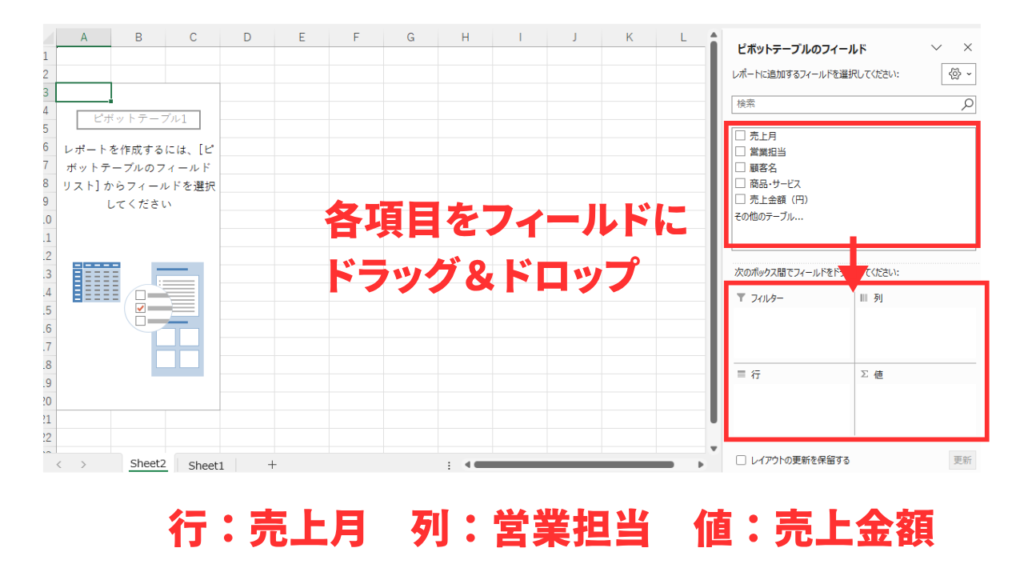
元データの項目を、それぞれ対応するエリアにドラッグ&ドロップしましょう。
項目を配置すると、その設定に合わせて集計表が作成されます。
関数を入力したり、集計用の数式を組み合わせたりしなくても、項目を配置するだけで集計ができました!
集計方法を変更する(必要な場合のみ)
ピボットテーブルでは、必要に応じて集計方法を変えることもできます。
例えば、売上の「合計」ではなく「平均」を確認したい場合などです。
「値」に配置した「売上」を見ると、「合計/売上」と記載されています。
右側のプルダウンをクリックして、「合計」を「平均」に変えてみましょう。
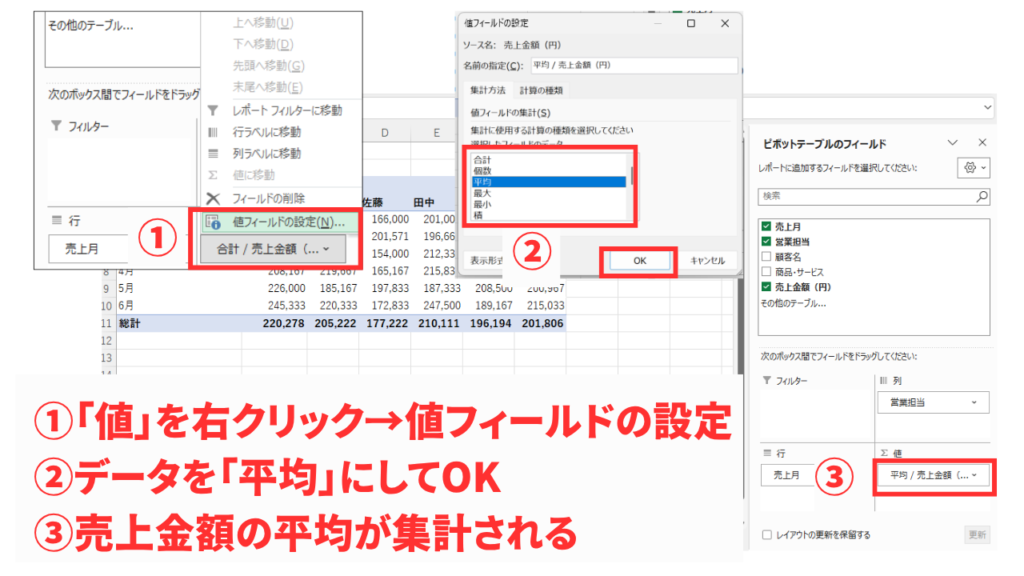
合計ではなく、平均の売上を集計できました。
ピボットテーブルは項目の配置や集計方法を変えるだけで、さまざまな切り口の集計表を作成できます。
各項目にデータを配置してみて、どのような集計表ができるか試してみるのも良いでしょう。
ピボットテーブルを使った集計の注意点
ピボットテーブルは簡単に集計できる便利な機能ですが、使う時に少し注意する点があります。
表記揺れは「別の値」として集計される
元データに表記揺れがあると、同じ会社や担当者であっても、別の項目として集計されることがあります。
例えば、「株式会社A」と「株式会社 A」といった表記揺れです。
これらは同じ会社を指していても、別々に集計されてしまいます。
集計前に、企業名や担当者名など、項目に表記揺れがないか確認しておくと良いです。
表の内容を編集したい時はコピーが必要
ピボットテーブルで作成した集計表は、文字の色や表示形式、列幅などは変更できますが、集計結果のセルを直接書き換えることはできません。
- 集計結果の数字を手入力で修正したい
- 特定のセルだけ別の内容に変更したい
といった場合は、ピボットテーブルの表をコピーし、別のシートに「値として貼り付け」をしましょう。
値として貼り付けることで、通常の表作成と同様に、セルの内容を自由に編集できるようになります。
応用編:便利機能「表の更新」
ピボットテーブルを使った集計の基本ができたら、「表の更新」も覚えておくと便利です。
「表の更新」とは、元データの変更や追加をした時に、作成済みの表を更新するだけでデータを反映できる機能です。
元データの数値を「変更した場合」と「新しい行を追加した場合」に分けて、更新手順を説明します。
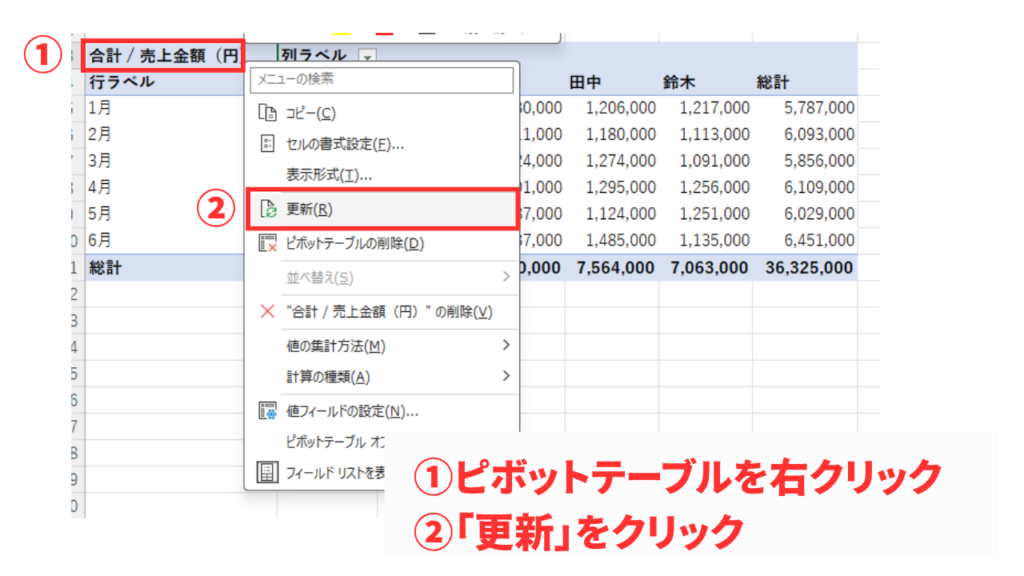
元データの数値を「変更」した場合の手順
元データに入力されている数値を変更した場合は、ピボットテーブルの「更新」を実行します。
- ピボットテーブルを右クリックする
- 「更新」をクリックする
これで、変更した数値が集計表に反映されます。
元データに「行を追加」した場合の手順
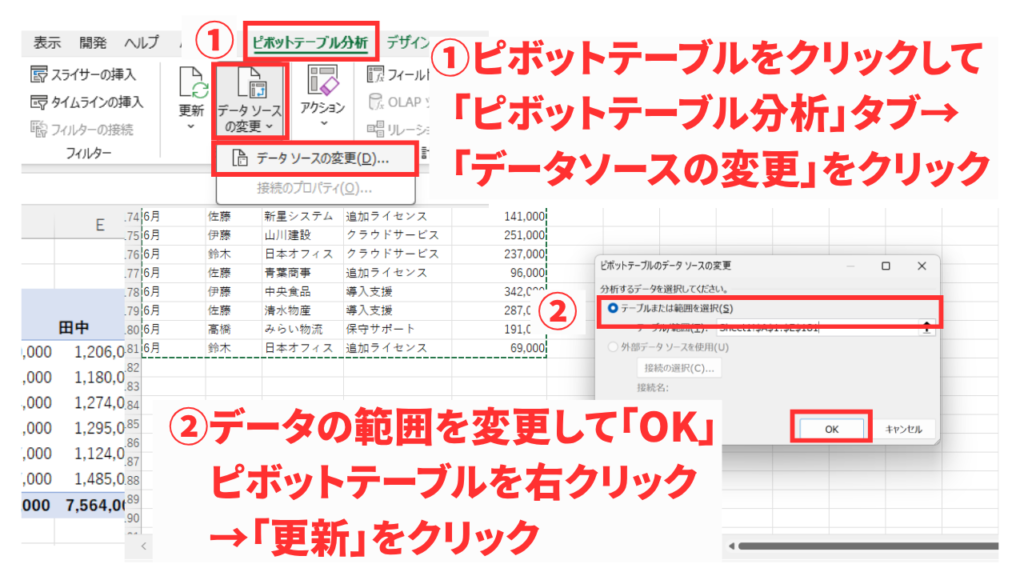
元データに行を追加した場合は、ピボットテーブルの「集計範囲の変更」と「更新」が必要です。
ピボットテーブル作成時に指定した範囲の外に行を追加すると、そのデータが集計対象に含まれないことがあります。
追加した行が集計対象に含まれていない場合は、次の手順で元データの範囲を変更しましょう。
- ピボットテーブル内のセルをクリックする
- 「ピボットテーブル分析」タブを開く
- 「データソースの変更」を選択する
- 追加した行を含めて、元データの範囲を指定し直す
- 「OK」をクリックしてから「更新」を実行する
これで、追加したデータも集計対象に含められます。
まとめ:ピボットテーブルを使ってみよう
Excelのピボットテーブルを使えば、関数を組み合わせることなく、月別・部署別・担当者別など、さまざまな切り口で集計表を作成できます。
基本の操作は、集計したい項目を配置するだけです。
一度使い方を覚えてしまえば、日々の集計作業にも取り入れやすくなります。
元データを変更・追加したときは「更新」を使うことで、集計表を作り直す手間もかかりません。
集計作業をする時は「ピボットテーブルが使えるかも」と試してみる
売上集計、件数集計、アンケート集計など、今まで手作業で集計していたものはありませんか?
次にExcelで集計作業をする時は、「ピボットテーブルが使えるかも」と試してみてください。
簡単な集計表をひとつ作るところから始めて、少しずつ使い方に慣れていきましょう。